How-To

如何用 TallyTrip 建立第一趟旅程:東京 aespa 2026 快閃

跟著東京 aespa 2026 快閃,看 TallyTrip 如何串起出發前的安排、旅途中的紀錄,以及回程後的花費與分帳。

從建立旅程開始,把旅伴、Google Drive、行程、照片、收據、OCR、多幣別花費與結算放回同一趟旅程裡。第一次使用 TallyTrip,可以先照這條路徑理解完整生命週期。

Section 1

從一趟東京 aespa 2026 快閃之旅開始

想像一下,你和朋友好不容易搶到「2026 aespa LIVE TOUR – SYNK : aeXIS LINE」4/25 東京場的門票,為了這場演唱會你們打算快閃東京。雖然停留時間不長,但出發前還是得先訂好機票和住宿、確認票券、約好集合時間,也要確認機場、飯店與東京巨蛋之間的交通;旅途中也會拍下許多照片,可能順路買些吃的,也會需要搭乘交通工具。不知不覺間,票券、收據和各種花費紀錄也會越累積越多。

這些東西平常很容易分散在不同地方:集合時間在聊天紀錄,機票和住宿訂單在 Email,票券可能存在手機或 Google Drive,照片在相簿,收據則一路塞進錢包。旅途中還好,要回顧補資料分帳時,就會開始需要一個地方把它們整理起來。

接著會用東京 aespa 2026 快閃旅程作為範例,帶你了解 TallyTrip 如何從一張旅程卡開始,將「出發前的安排、旅途中的紀錄,以及回程後的花費與分帳」串連起來。

我們把旅程分為這三個階段:

  • 出發前:建立旅程並綁定 Google Drive 儲存照片、邀請旅伴、安排行程,並紀錄機票花費。
  • 旅途中:落地後調整時區讓資料以當地時間顯示、上傳照片、紀錄花費並保存收據。
  • 回程後:核對花費、查看多幣別收付,最後完成分帳。

備註:由於篇幅因素,會將該趟旅程有所簡化。

對了!記得先註冊喔,註冊後需等待管理員審核通過才能開始使用;審核通過時,會發送 email 到你註冊的信箱。等待審核的期間,可以先把 TallyTrip 加到手機主畫面或電腦桌面,之後旅途中會比較好打開。

安裝 TallyTrip APP

TallyTrip 是可以安裝的 Web App,不需要到 App Store 或 Google Play 下載。審核通過前還不能進入旅程,但可以先把它加到手機主畫面或電腦桌面;之後要查看行程、補照片、記花費或核對分帳時,就能像開一般 App 一樣直接打開。

  • iOS / iPadOS:在 iPhone 或 iPad 使用瀏覽器開啟 TallyTrip,點擊分享按鈕後選擇「加入主畫面」,確認名稱後點擊「新增」。
  • Android:請使用 Chrome 開啟 TallyTrip,通常會自動出現安裝提示,依照提示完成即可;如果沒有出現,也可以從右上角選單選擇「安裝應用程式」或「加入主畫面」。
  • PC:請使用 Chrome 或 Edge 開啟 TallyTrip;如果網址列出現安裝圖示,可以直接點擊安裝,也可以從瀏覽器選單找到「安裝」或「將此網站安裝為應用程式」。使用 macOS Safari 時,則可以從分享選單選擇「加入 Dock」。
或是前往帳戶中心,從裡面的安裝入口把 TallyTrip 加到主畫面或桌面。

Section 2

出發前:安排旅程、綁定空間、邀請旅伴

首先,讓我們來完成出發前的安排,假設我們確定了以下資訊,並簡化為以下內容:

  • 活動名稱:東京 aespa 2026 快閃
  • 旅程時間:2026/04/25 - 2026/04/26
  • 旅伴資訊:John(我)、Ben、Amy
  • 演唱會資訊:Tokyo Dome 2026/04/25 16:00 open、18:00 start
  • 航班資訊

接下來會沿著 建立旅程並綁定 Google Drive -> 邀請旅伴 -> 安排行程 -> 從機票訂單截圖建立台幣花費 這條路徑,示範如何用 TallyTrip 把以上資訊串在同一趟旅程裡。

建立旅程並綁定 Google Drive

旅程總覽 Google Drive 旅程卡

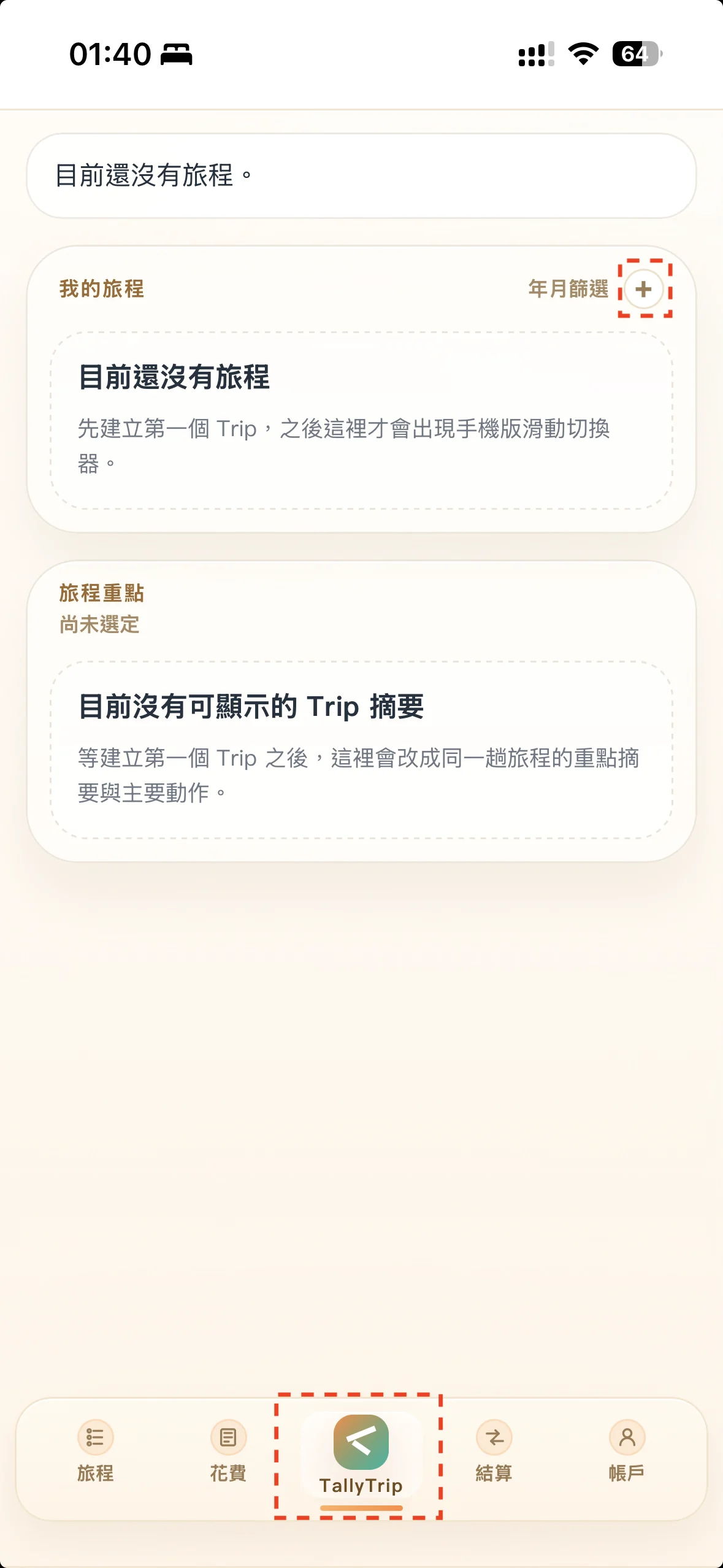
使用完成註冊審核的帳號登入。使用手機時,從底部列找到 TallyTrip Logo 並點擊;使用電腦時,則點擊左上角的 Logo,進入旅程總覽頁。接著會以手機版畫面做說明,這個 Web APP 開發時,第一優先是 iPhone,接著是 Android,最後才是電腦。進入旅程總覽頁後,找到畫面上的我的旅程區塊,區塊右上角有一個「+」,點擊「+」即可建立旅程。

在 TallyTrip 手機版旅程總覽頁中,從我的旅程區塊找到新增旅程入口。
進入旅程總覽頁後,先在我的旅程區塊找到「+」,準備把東京 aespa 2026 快閃建立成一趟旅程。

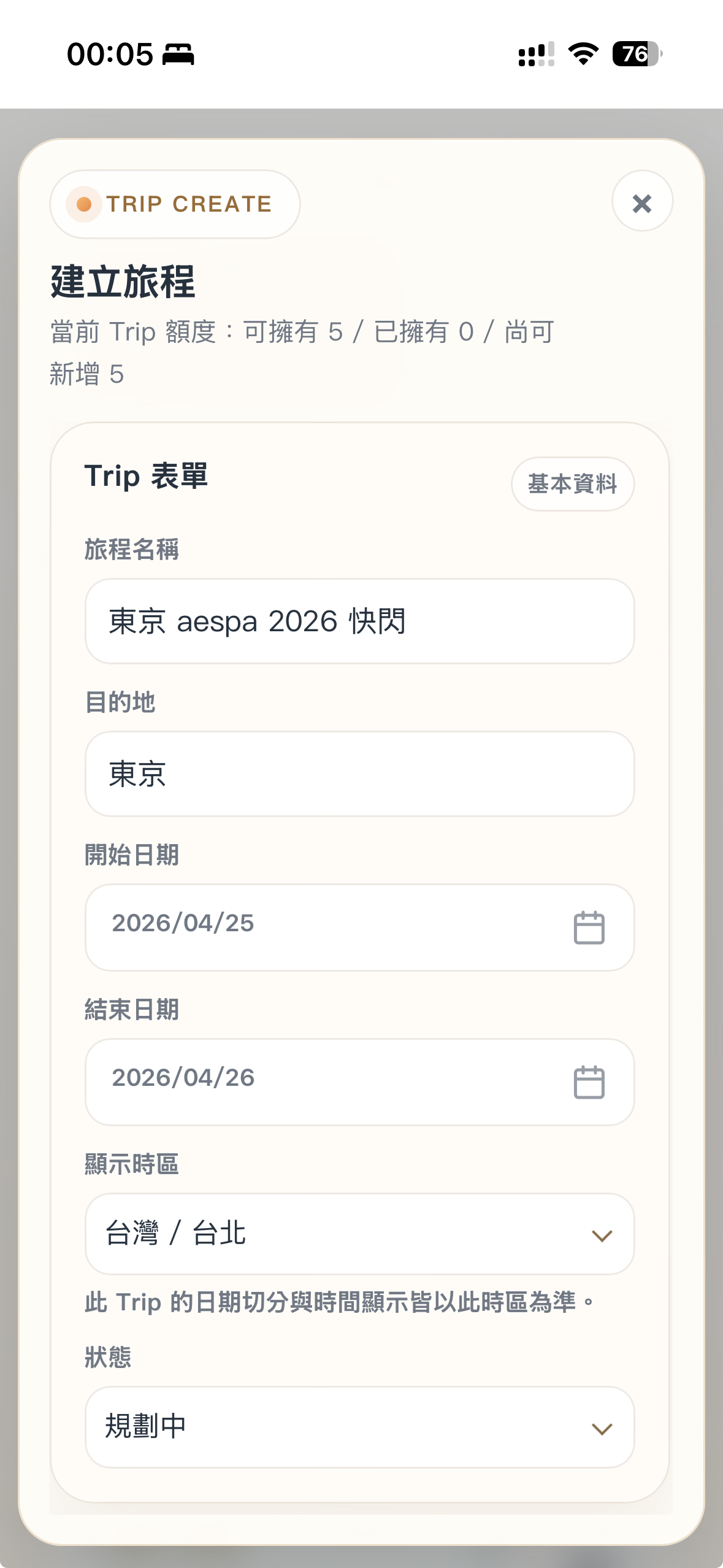
建立旅程表單上半段先填基本資料

  1. 旅程名稱:東京 aespa 2026 快閃
  2. 目的地:東京
  3. 開始日期:2026/04/25
  4. 結束日期:2026/04/26
  5. 顯示時區:台灣 / 台北 (開始日期和結束日期要跟著顯示時區走)
  6. 狀態:規劃中
建立東京 aespa 2026 快閃旅程時,填寫旅程基本資料。
先填好旅程基本資料,讓東京 aespa 2026 快閃有明確的名稱、日期、目的地與顯示時區。

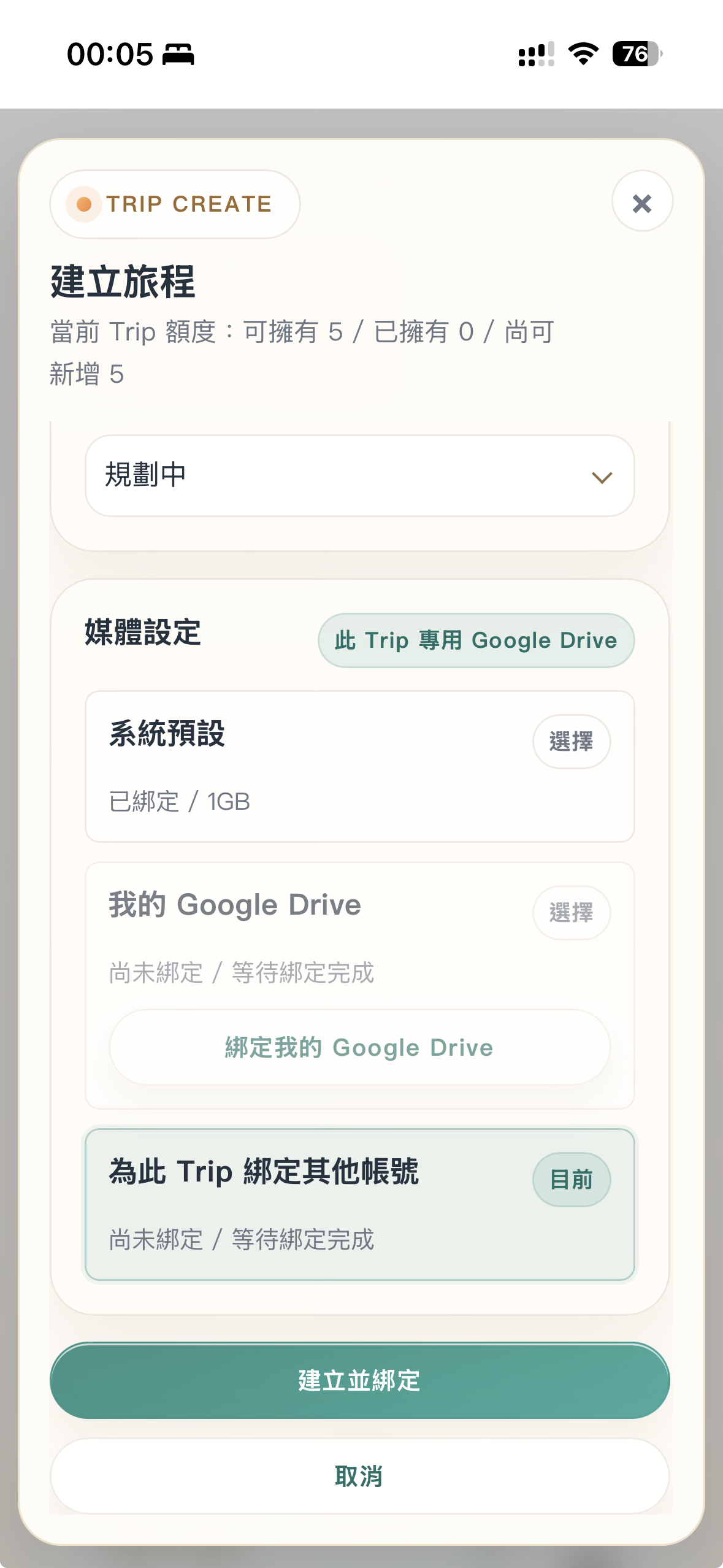
接著到表單下半段設定媒體空間,這裡選擇「為此 Trip 綁定其他帳號」。資訊填寫完畢後,點選建立並綁定,會開始 Google Drive Oauth 認證;跟隨頁面指示完成 Google Drive 綁定後,會跳轉到旅程編輯頁面。

建立東京 aespa 2026 快閃旅程時,設定媒體與 Google Drive 綁定方式。
接著設定這趟旅程的媒體空間,透過建立並綁定進入 Google Drive 認證流程。
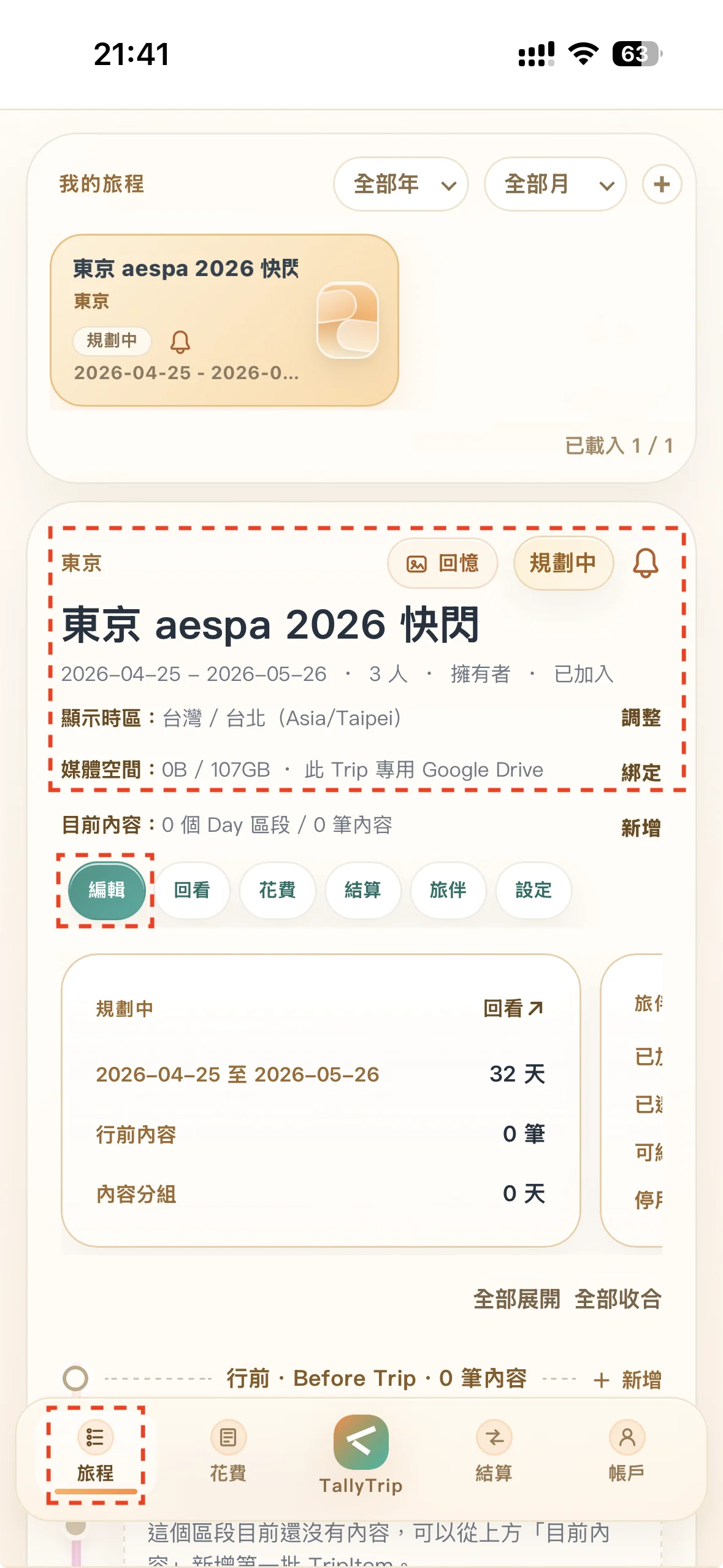
東京 aespa 2026 快閃旅程建立完成後,出現在旅程總覽頁的我的旅程或旅程切換列。
建立完成後,這趟旅程會回到旅程總覽頁,成為後續行程、照片、花費與結算的共同入口。

建立完成後,這趟旅程會出現在旅程總覽頁的我的旅程切換列。從我的旅程選擇該旅程,之後不論是上傳照片建立花費查看結算,都會回到這趟旅程裡處理。

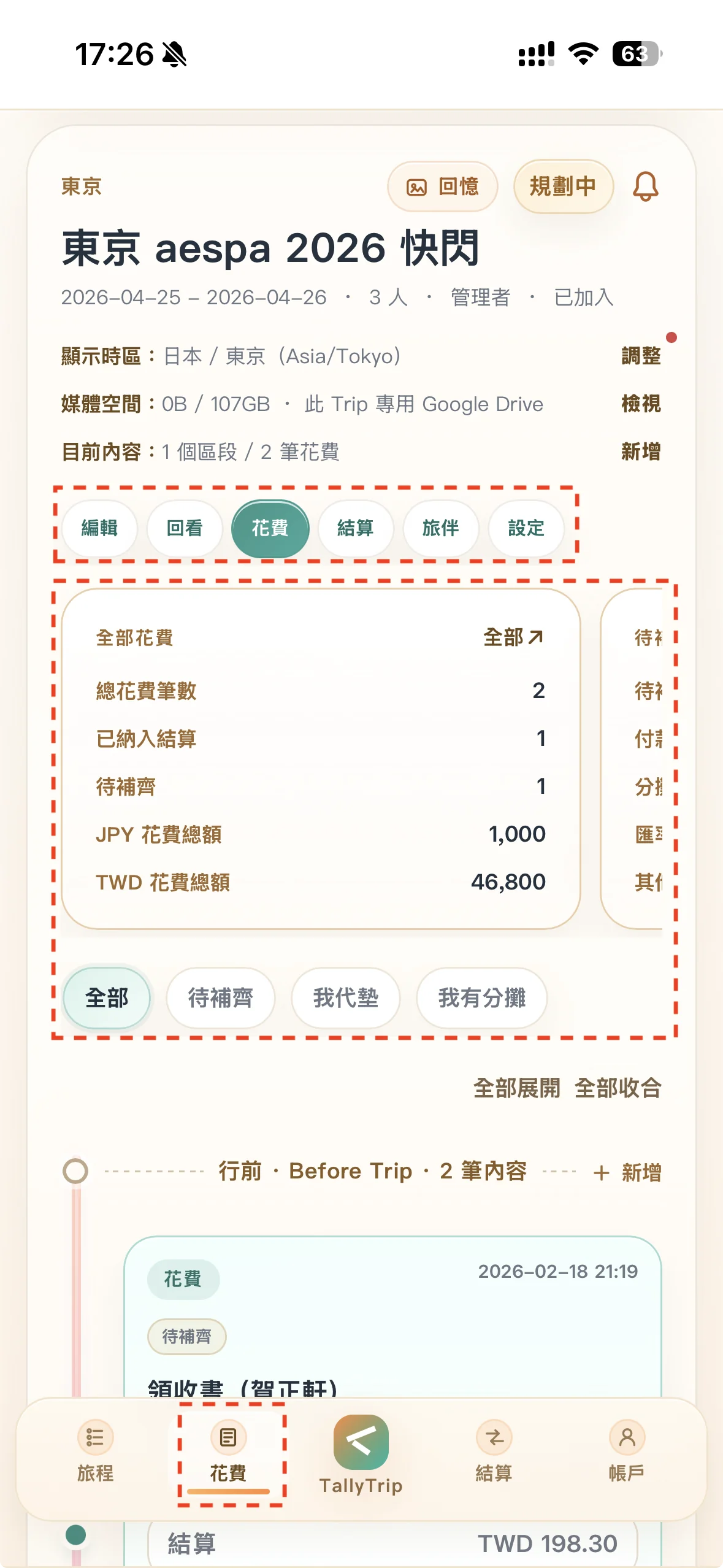
畫面上你可以看到 6 個快速按鈕:編輯、回看、花費、結算、旅伴、設定,點擊 旅伴,接下來要邀請成員加入旅程了。

邀請旅伴

旅伴頁 邀請 Email 查看 / 編輯 / 結算

旅伴加入同一趟旅程後,後續行程、照片、花費與分帳才會共用同一批成員。出發前就把同行者加進來,可以避免回程後才補分攤對象。

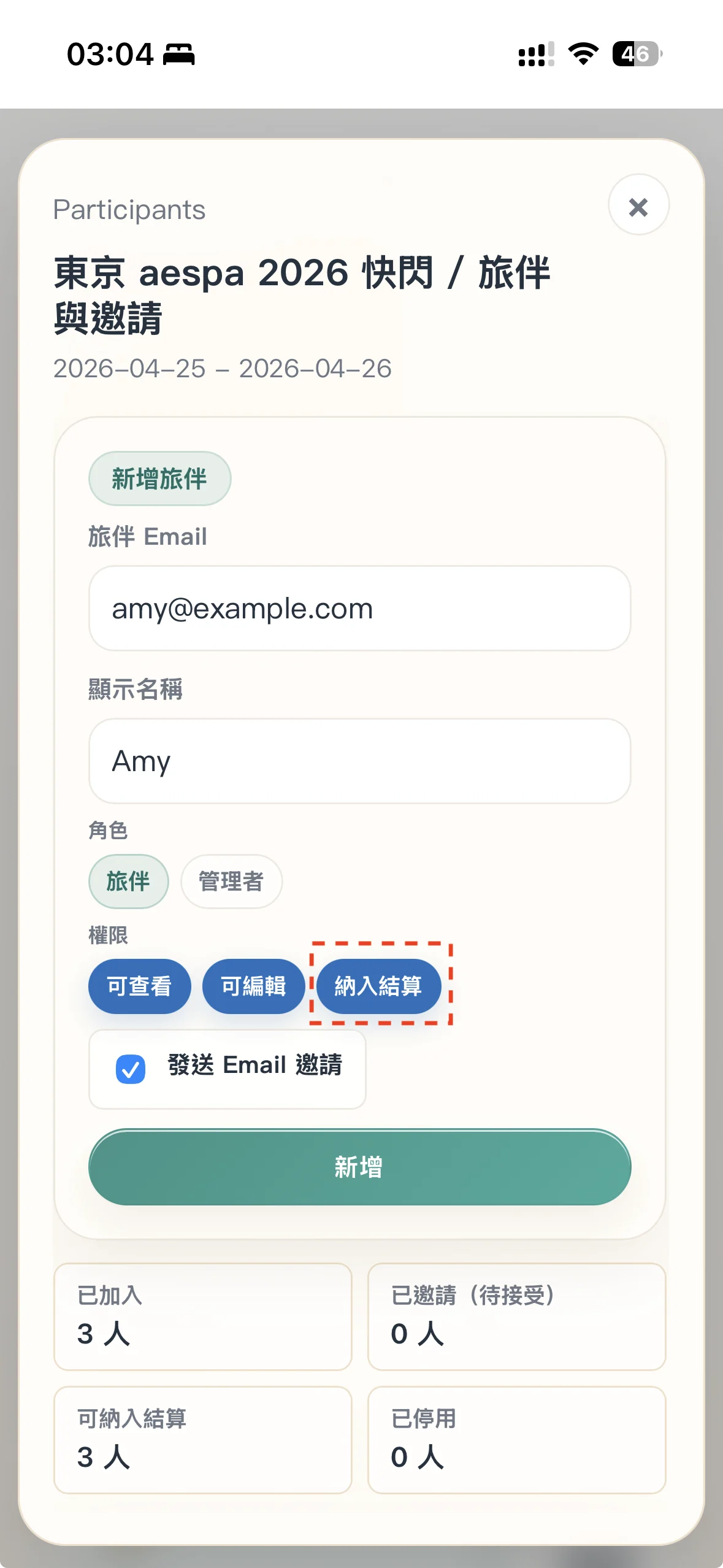
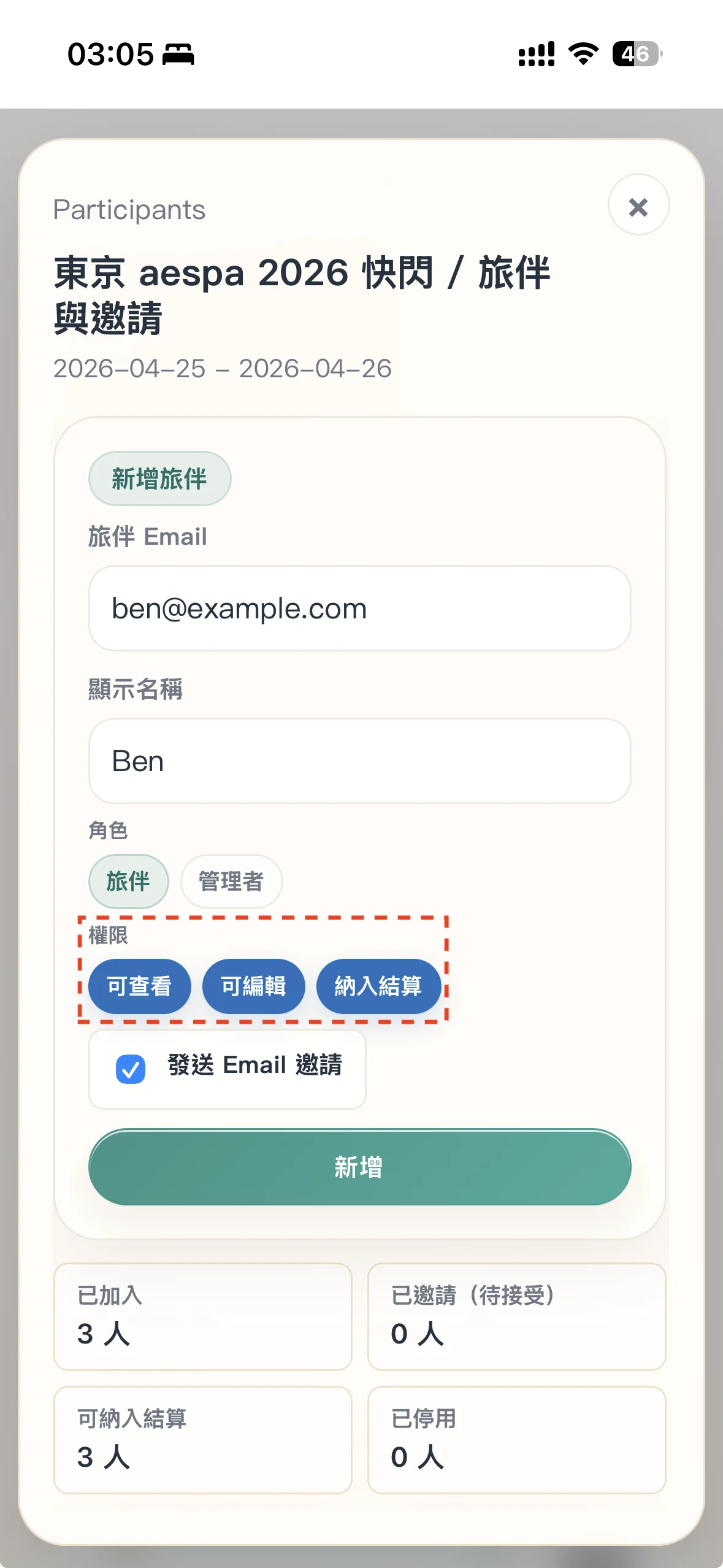
每趟旅程可以新增旅伴或管理者。管理者可以協助擁有者邀請成員;每個成員則有三種權限:可查看、可編輯、可納入結算。可查看與可編輯控制旅程內容的操作範圍;可納入結算代表這個人會進入分帳名單,即使他不加入旅程,也可以把他的份額算進去。反過來,如果只是幫忙看行程、不參與分帳,就可以給查看權限,但不納入結算。

現在有兩位成員要加入作為旅伴:

1. Amy:amy@example.com,不需要查看旅程,只要納入結算。

邀請 Amy 加入東京 aespa 2026 快閃旅程,並只設定可納入結算。
Amy 不需要查看或編輯旅程,只要納入結算即可。

2. Ben:ben@example.com,會協助安排與更新資訊,所以給可查看、可編輯、可納入結算三種權限。

邀請 Ben 加入東京 aespa 2026 快閃旅程,並設定查看、編輯與結算權限。
Ben 會協助安排與更新資訊,因此需要查看、編輯與納入結算三種權限。

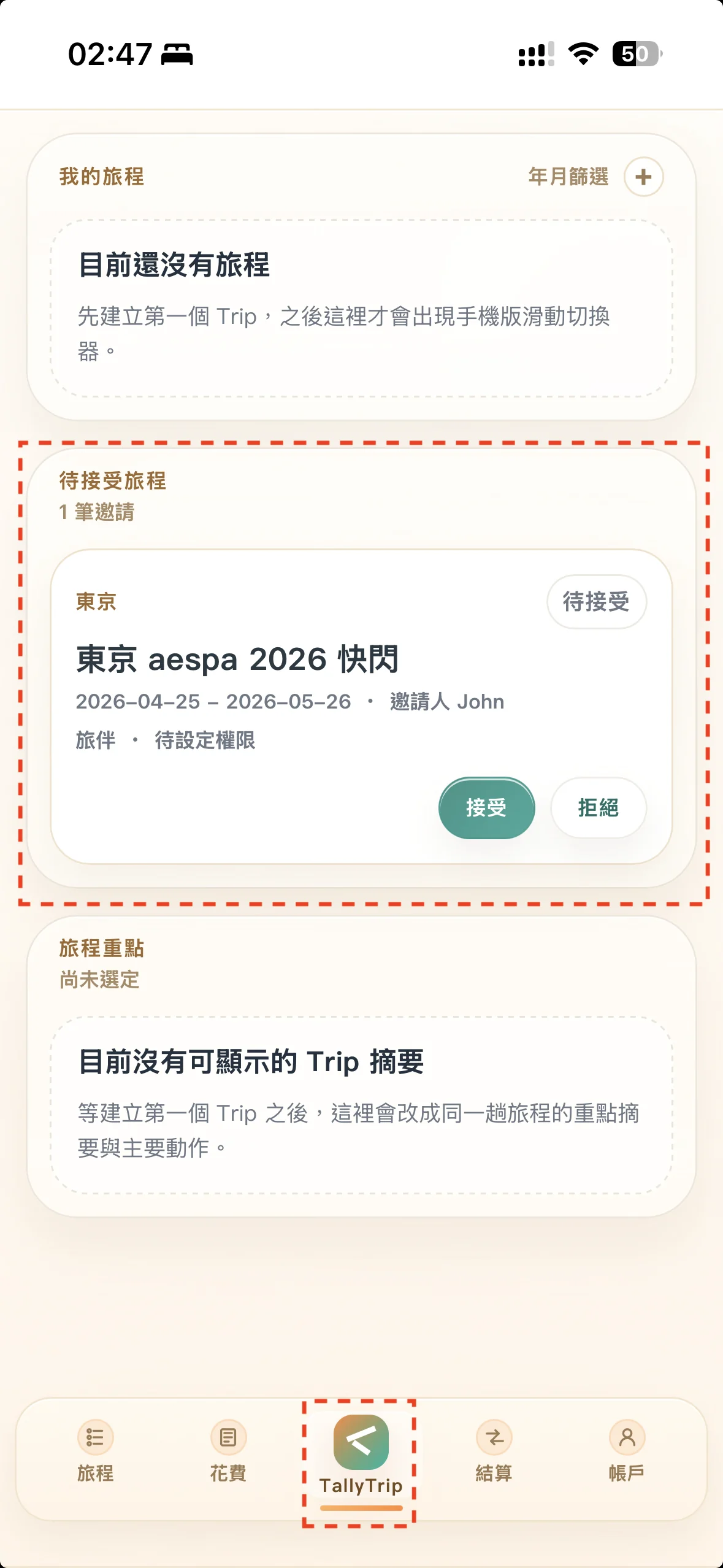
收到邀請的人會在 待接受旅程 看到邀請資訊,也同步收到邀請 email,接受後才會加入這趟 Trip。

旅伴在待接受旅程中看到東京 aespa 2026 快閃邀請資訊。
收到邀請後,旅伴會在待接受旅程看到邀請資訊,接受後才會加入這趟 Trip。

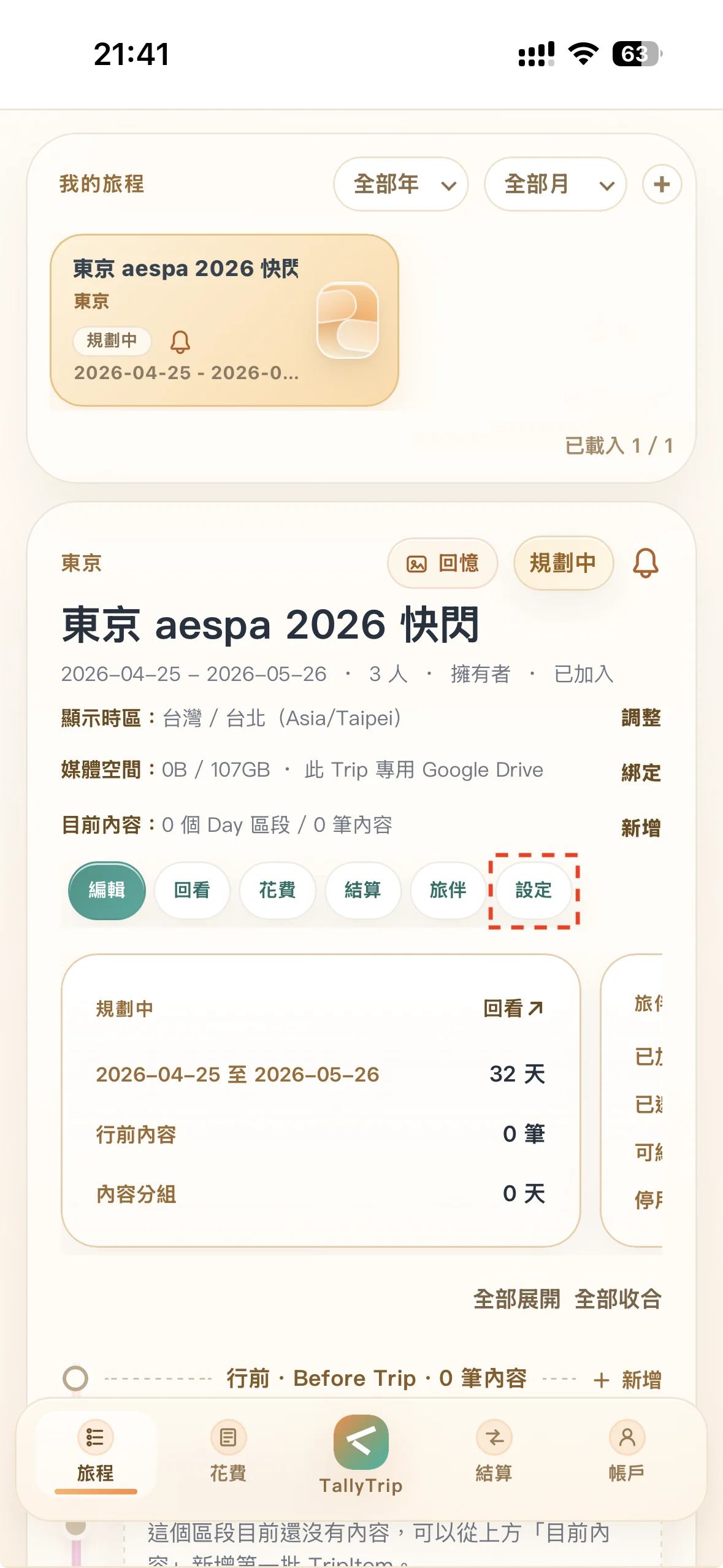
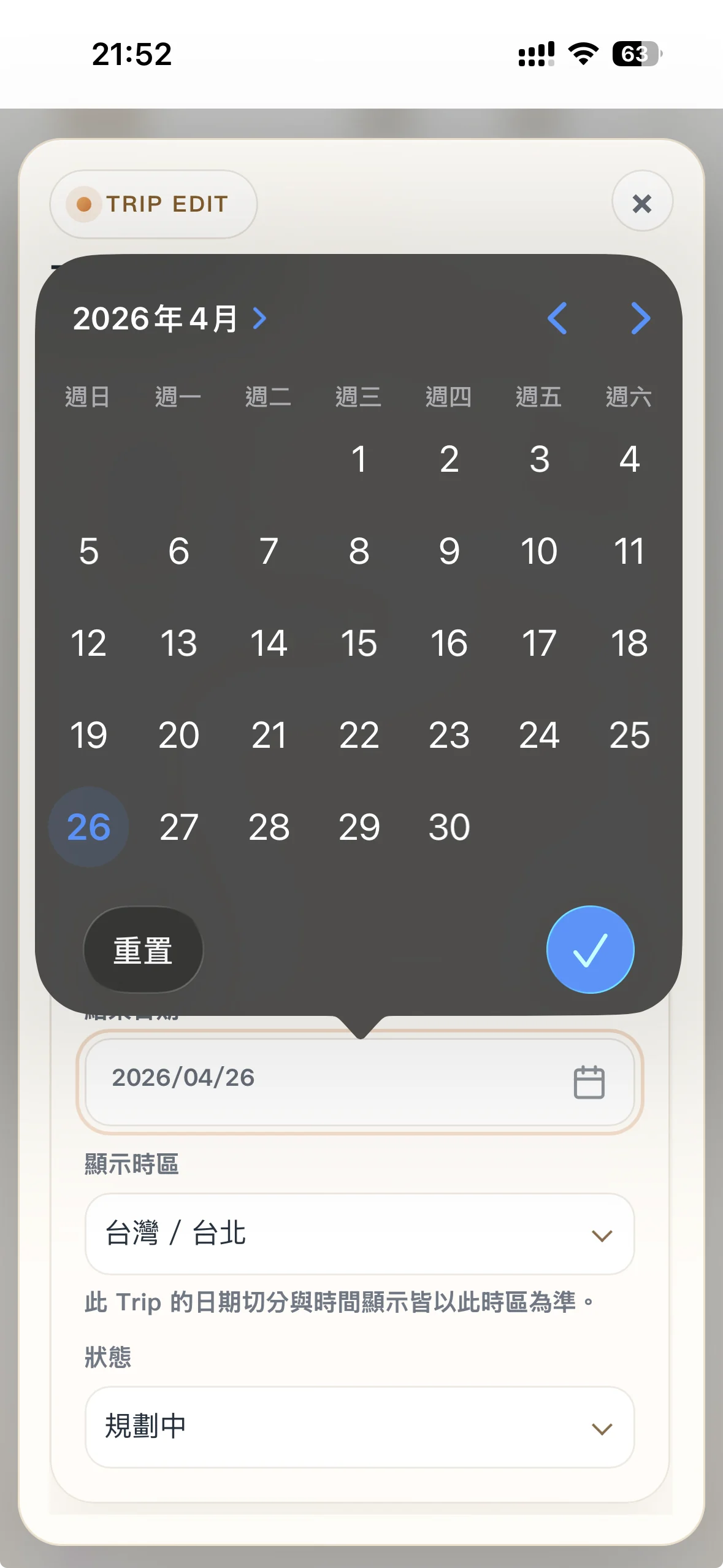
範例一開始選錯了日期,誤把 2026/04/26 選成 2026/05/26。這時可以從 6 個快速按鈕點進「設定」把日期改回來

從東京 aespa 2026 快閃旅程的快速按鈕進入旅程設定。
如果一開始填錯旅程資料,可以從旅程的設定入口回頭修正。
在旅程設定中將東京 aespa 2026 快閃的結束日期修正為 2026/04/26。
進入旅程設定後,把錯誤日期修正回東京 aespa 2026 快閃的實際日期。

安排行程:演唱會與決定 TripItem

旅程編輯區 活動 決定 TripItem

旅伴設定完成後,畫面通常會留在旅程編輯頁;如果不在這裡,可以點擊 6 個快速按鈕中的「編輯」回到工作區。接下來會把東京 aespa 2026 快閃的行程排進 TallyTrip,建立這趟旅程的時間線。

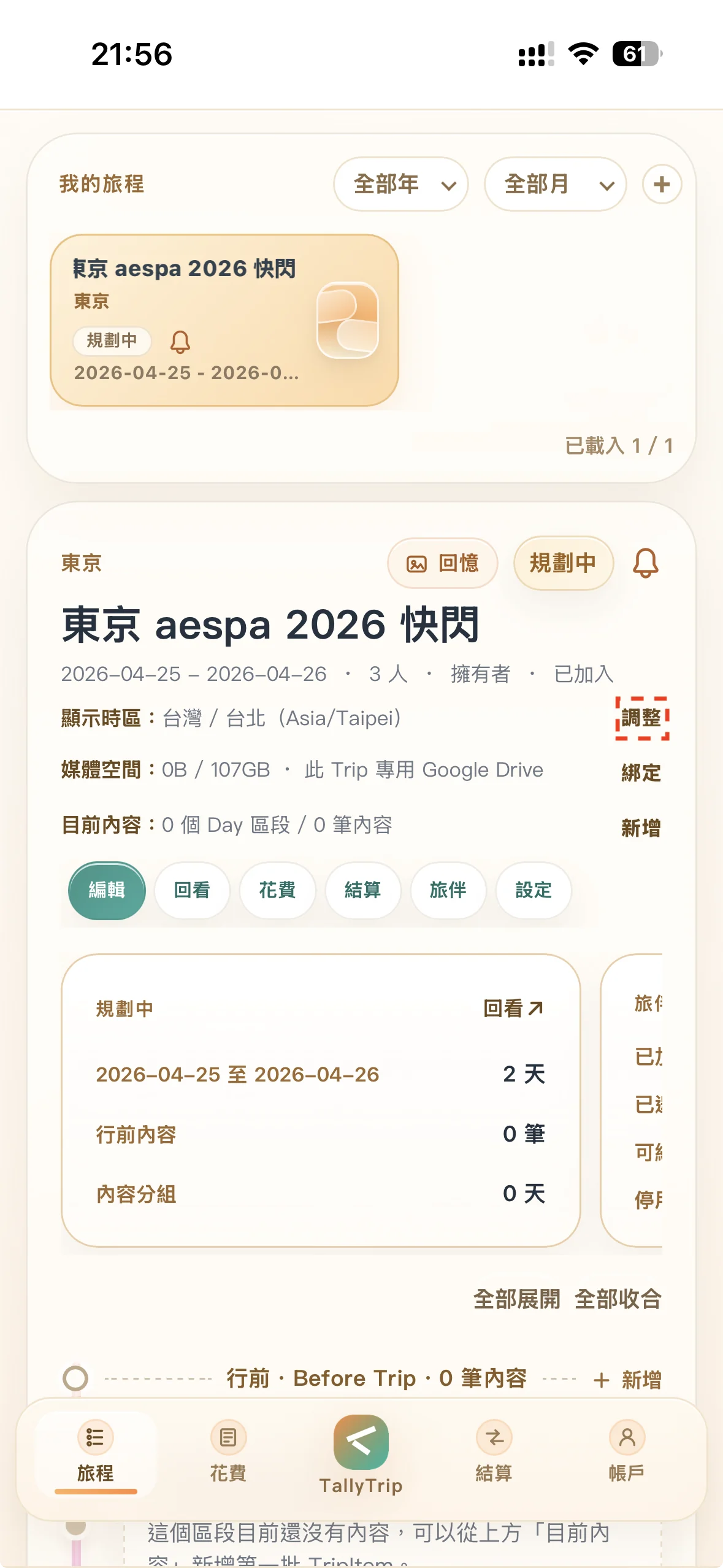
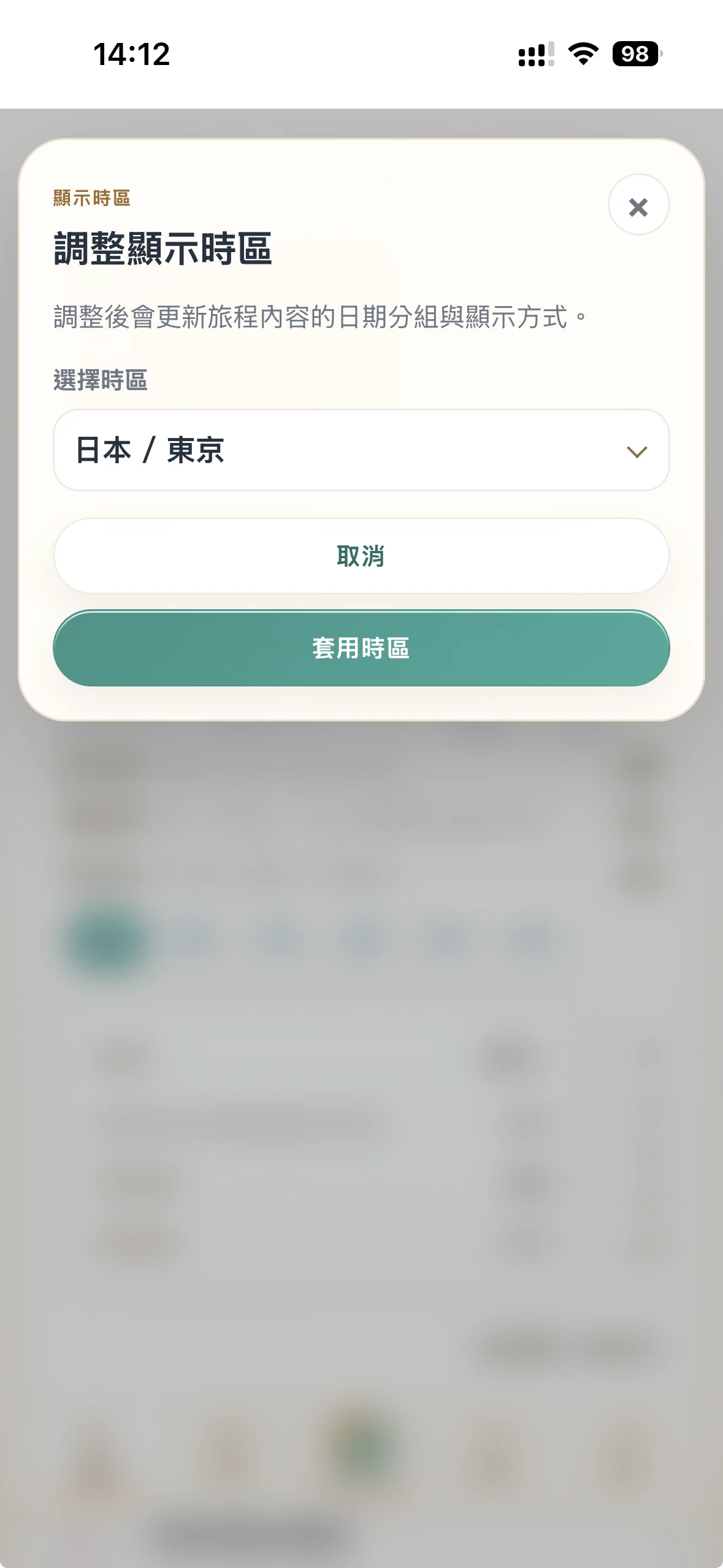
現在已經訂到演唱會門票,第一步先建立 1 個活動 TripItem。因為演唱會時間使用日本時間,建立前先將顯示時區調整為「日本 / 東京」。
在安排行程前找到東京 aespa 2026 快閃旅程的顯示時區調整入口。
安排行程前先找到顯示時區入口,準備將旅程時間調整為日本 / 東京。
將東京 aespa 2026 快閃旅程的顯示時區調整為日本東京。
顯示時區調整為日本 / 東京後,演唱會與當地移動時間會跟旅程時間線一致。

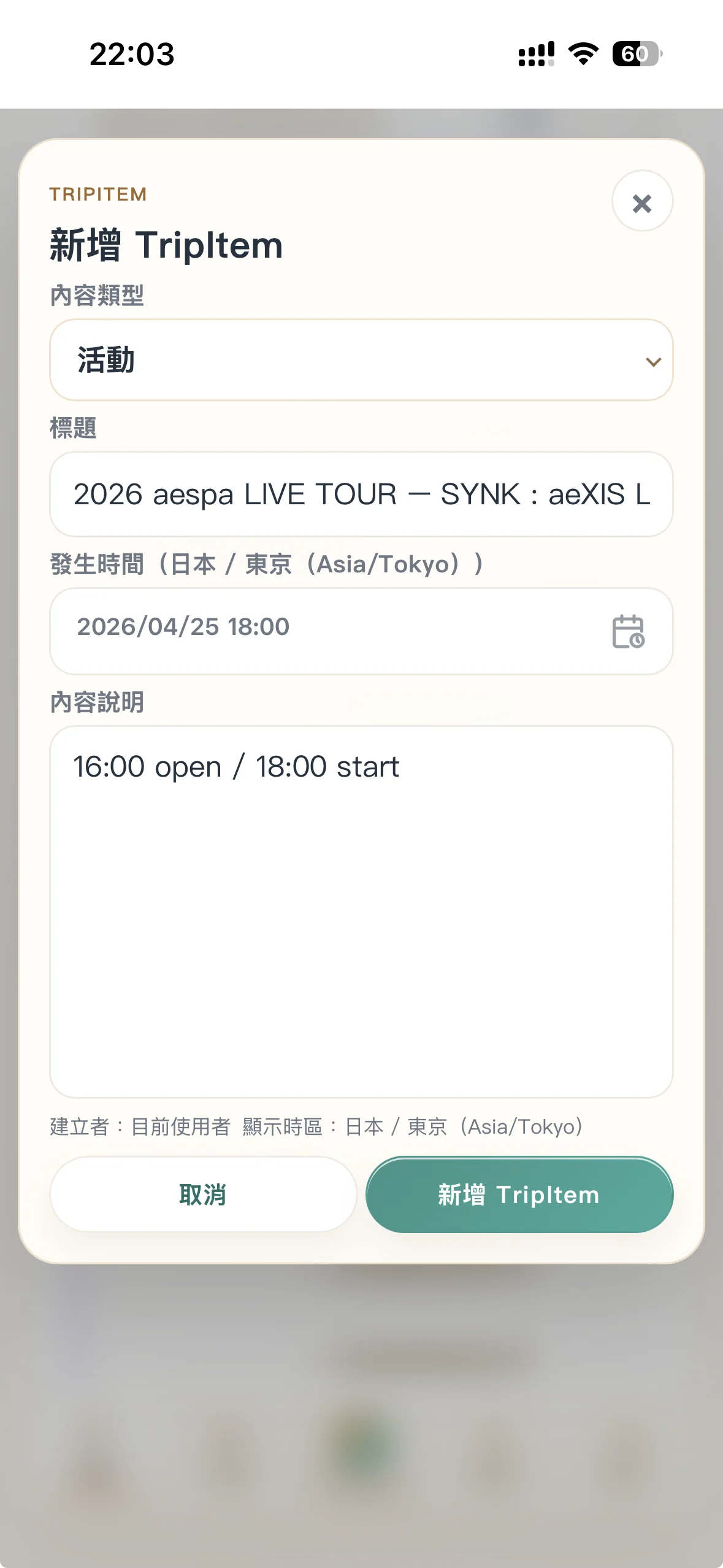
接著建立活動 TripItem,標題寫「2026 aespa LIVE TOUR – SYNK : aeXIS LINE」,活動時間填日本時間 2026/04/25 18:00,備註寫 16:00 open / 18:00 start。

在旅程工作區找到新增 TripItem 的入口,準備建立行程內容。
從旅程工作區新增 TripItem,開始把演唱會、決定事項與移動安排放進時間線。
建立 2026 aespa LIVE TOUR 東京場活動 TripItem,記錄東京巨蛋演唱會時間。
先建立演唱會活動 TripItem,讓整趟東京快閃有明確的核心時間點。

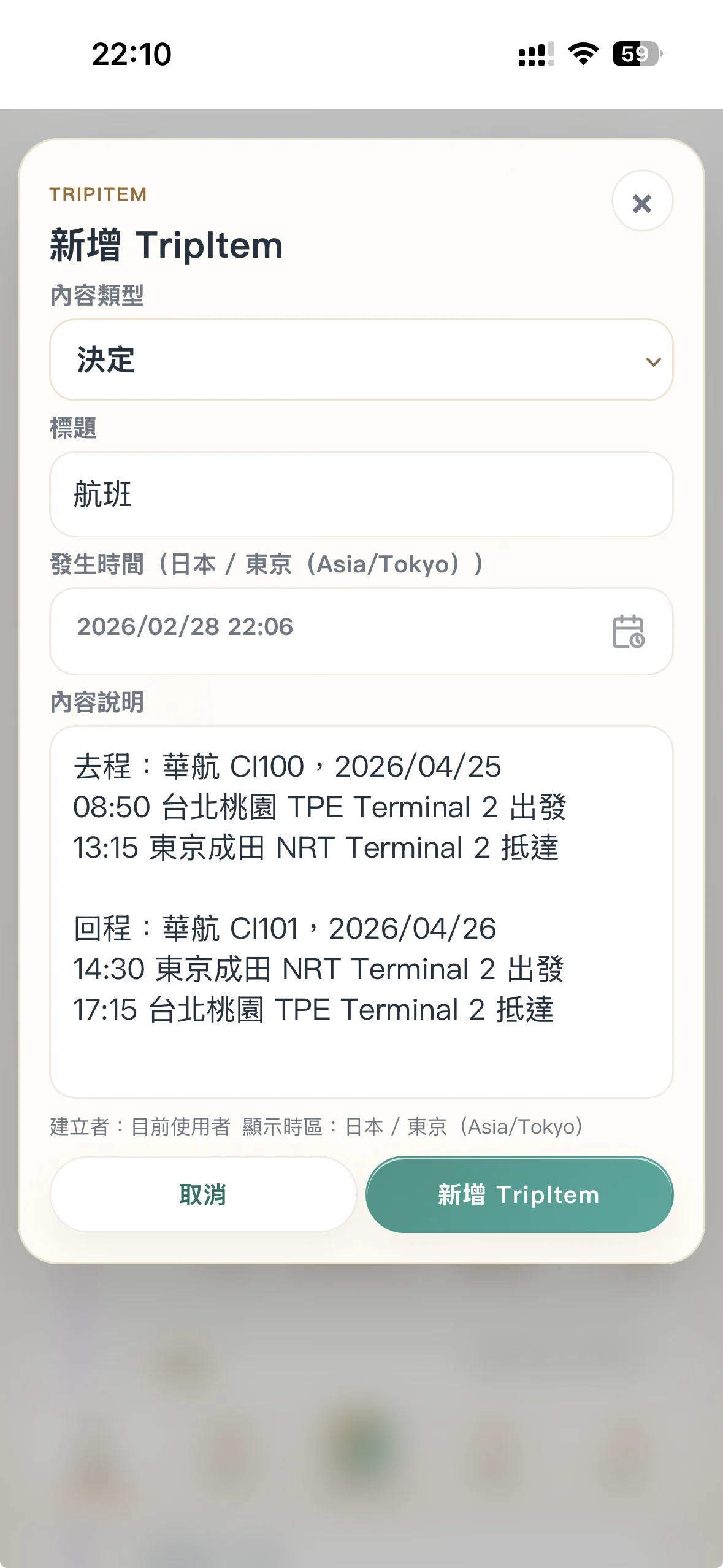
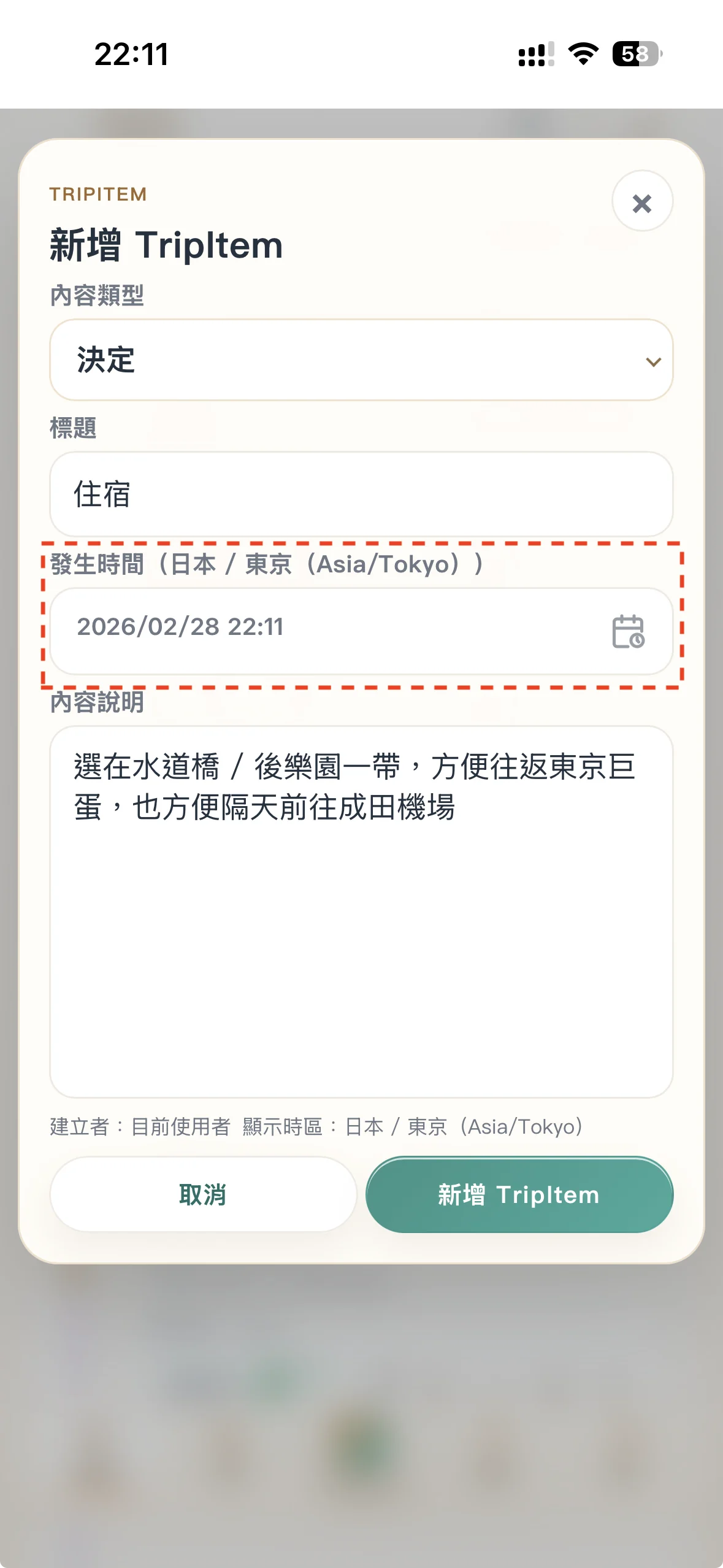
演唱會確定後,接著整理航班和住宿。這個階段還沒正式下訂,因此先用「決定 TripItem」把候選資訊放上時間軸;TripItem 的發生時間可以填做出決定的時間,後面也會把機票花費接回這個決定旁邊。

  • 標題:航班
    • 內容說明:去程:華航 CI100,2026/04/25 08:50 台北桃園 TPE Terminal 2 出發,13:15 東京成田 NRT Terminal 2 抵達。
    • 回程:華航 CI101,2026/04/26 14:30 東京成田 NRT Terminal 2 出發,17:15 台北桃園 TPE Terminal 2 抵達。
用決定 TripItem 暫存 CI100 與 CI101 航班方案。
航班還沒正式下訂時,先用決定 TripItem 保存 CI100 與 CI101 的候選方案。
  • 標題:住宿
    • 內容說明:選在水道橋 / 後樂園一帶,方便往返東京巨蛋,也方便隔天前往成田機場。
用決定 TripItem 記錄水道橋或後樂園一帶的住宿方案。
住宿還沒正式下訂時,先用決定 TripItem 留下住宿區域與選擇理由。

安排行程:補上其他行程細節

地點 交通 備註

航班與住宿方向先放好後,再補上集合地、當地交通和第二天的概略安排。這一段不是還沒下訂的決定,而是實際移動與提醒,所以會改用地點、交通和備註 TripItem。

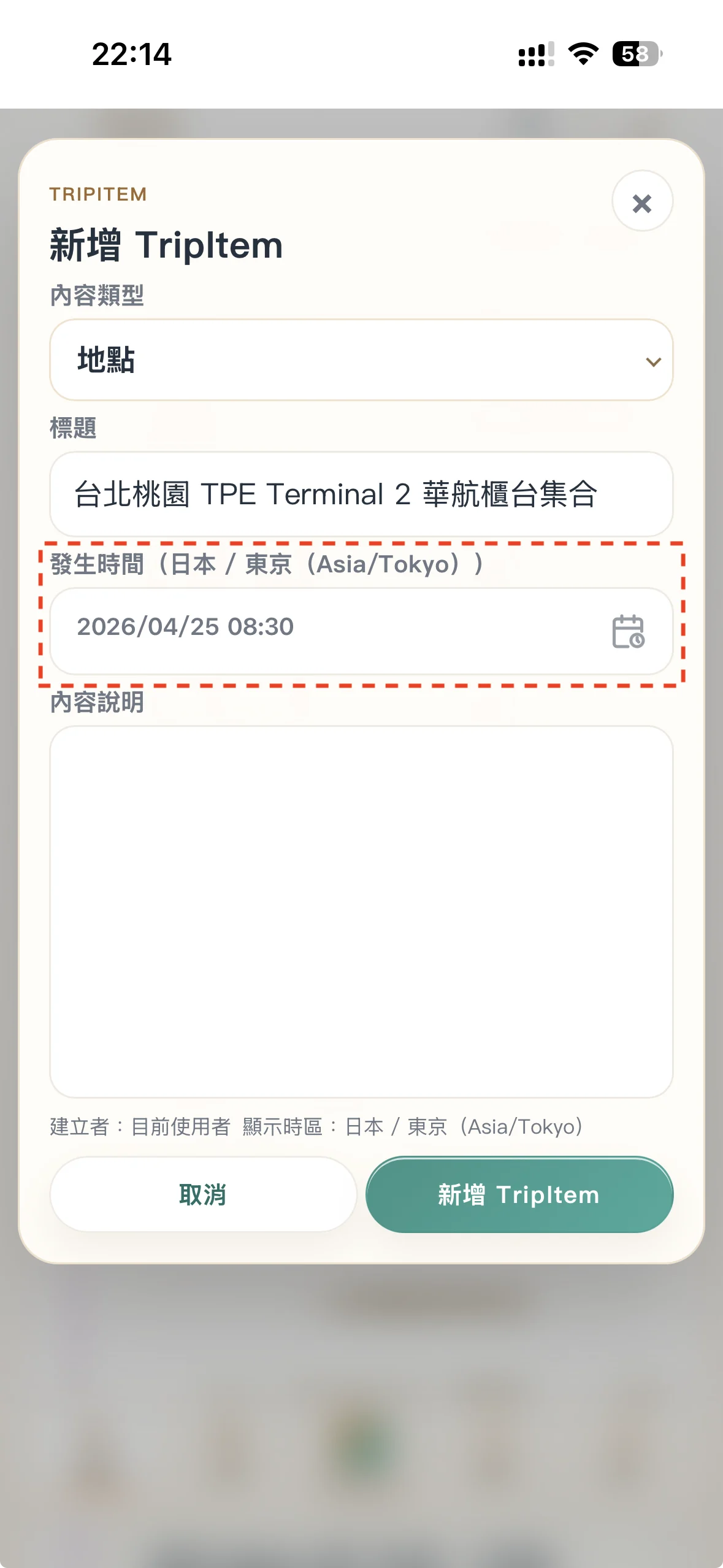
  • 建立「地點 TripItem」,標題寫台北桃園 TPE Terminal 2 華航櫃台集合,時間是台灣時間 2026/04/25 07:30。因為前面已經把顯示時區調整為「日本 / 東京」,這裡輸入時要留意時區換算,等同日本時間 08:30;後續主要內容都發生在日本,所以旅程仍維持日本 / 東京的顯示時區。
建立台北桃園第二航廈華航櫃台集合的地點 TripItem。
集合地點用地點 TripItem 記錄,讓出發前的集合資訊也留在同一趟旅程裡。
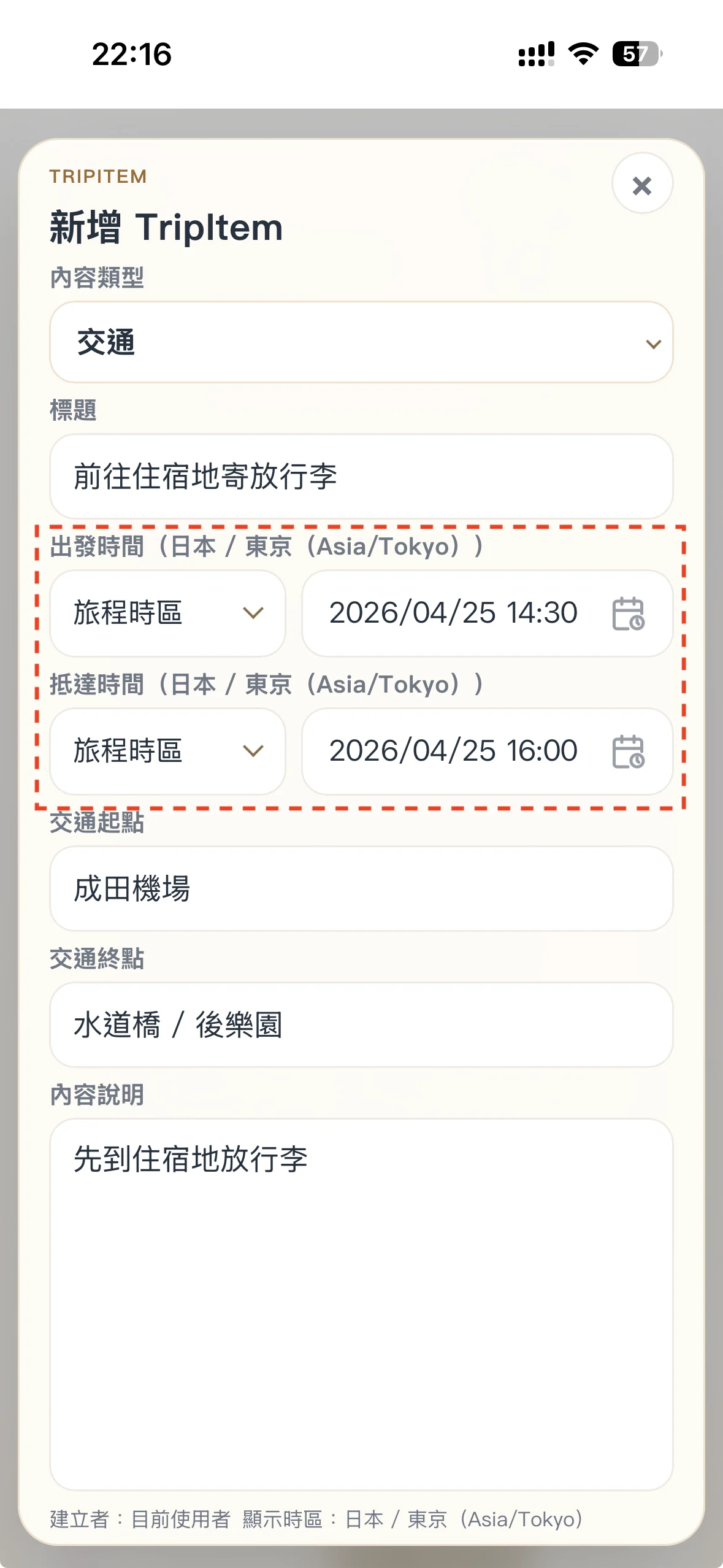
  • 建立「交通 TripItem」,標題寫前往住宿地寄放行李,出發時間 / 抵達時間填日本時間 2026/04/25 14:30-16:00,交通起點寫成田機場,交通終點寫水道橋 / 後樂園,內容說明寫先到住宿地放行李。這裡選擇「旅程時區」即可,讓時間跟著旅程顯示時區自動呈現;航班類交通才需要另外指定出發地與抵達地各自的時區,確保畫面與機票時間一致。
建立從成田機場前往住宿區寄放行李的交通 TripItem。
抵達日本後的當地移動用交通 TripItem 記錄,方便後續照片與收據接回時間線。
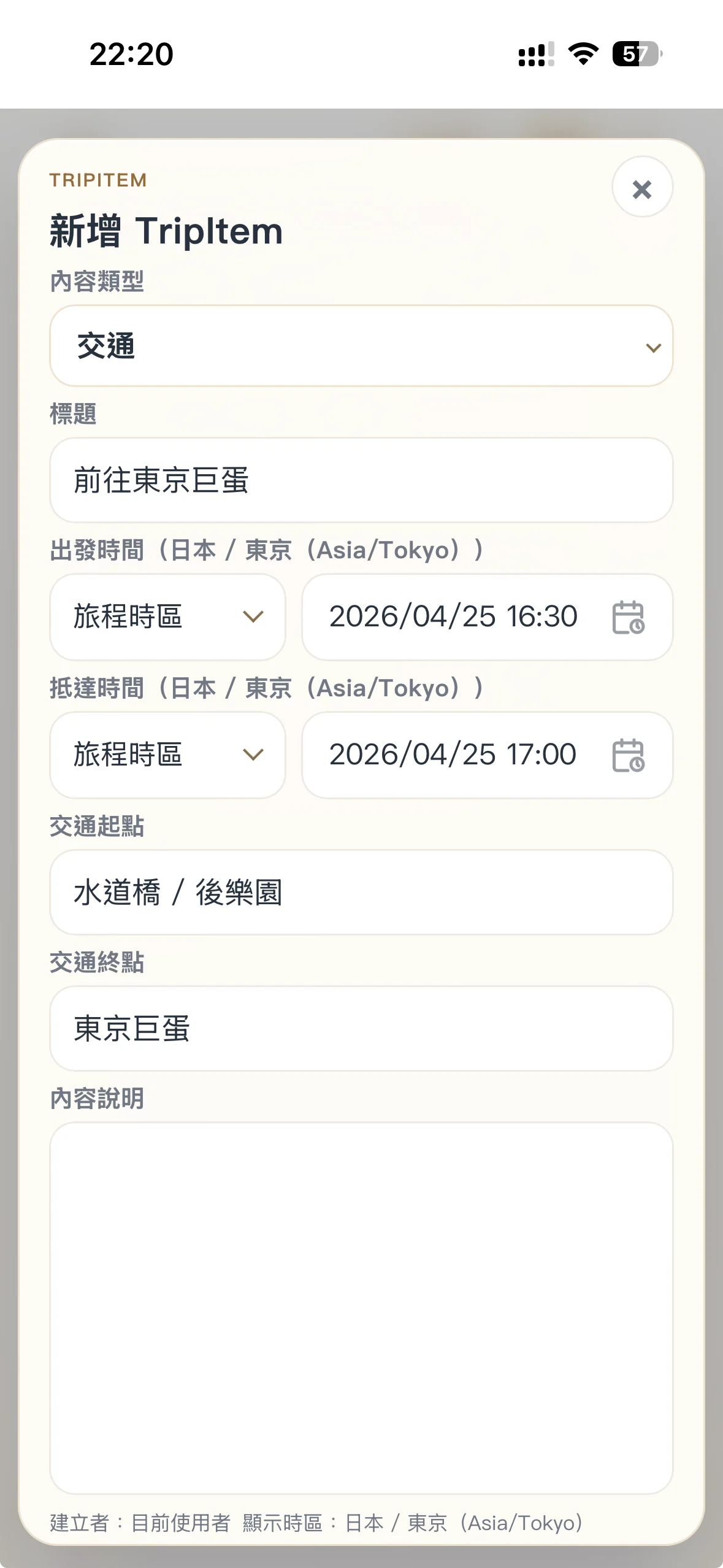
  • 建立「交通 TripItem」,標題寫前往東京巨蛋,出發時間 / 抵達時間填日本時間 2026/04/25 16:30-17:00。這裡同樣選擇「旅程時區」,交通起點寫水道橋 / 後樂園,交通終點寫東京巨蛋。
建立從水道橋或後樂園前往東京巨蛋的交通 TripItem。
前往東京巨蛋的移動接在住宿區後面,讓演唱會前的路線清楚留在時間線裡。
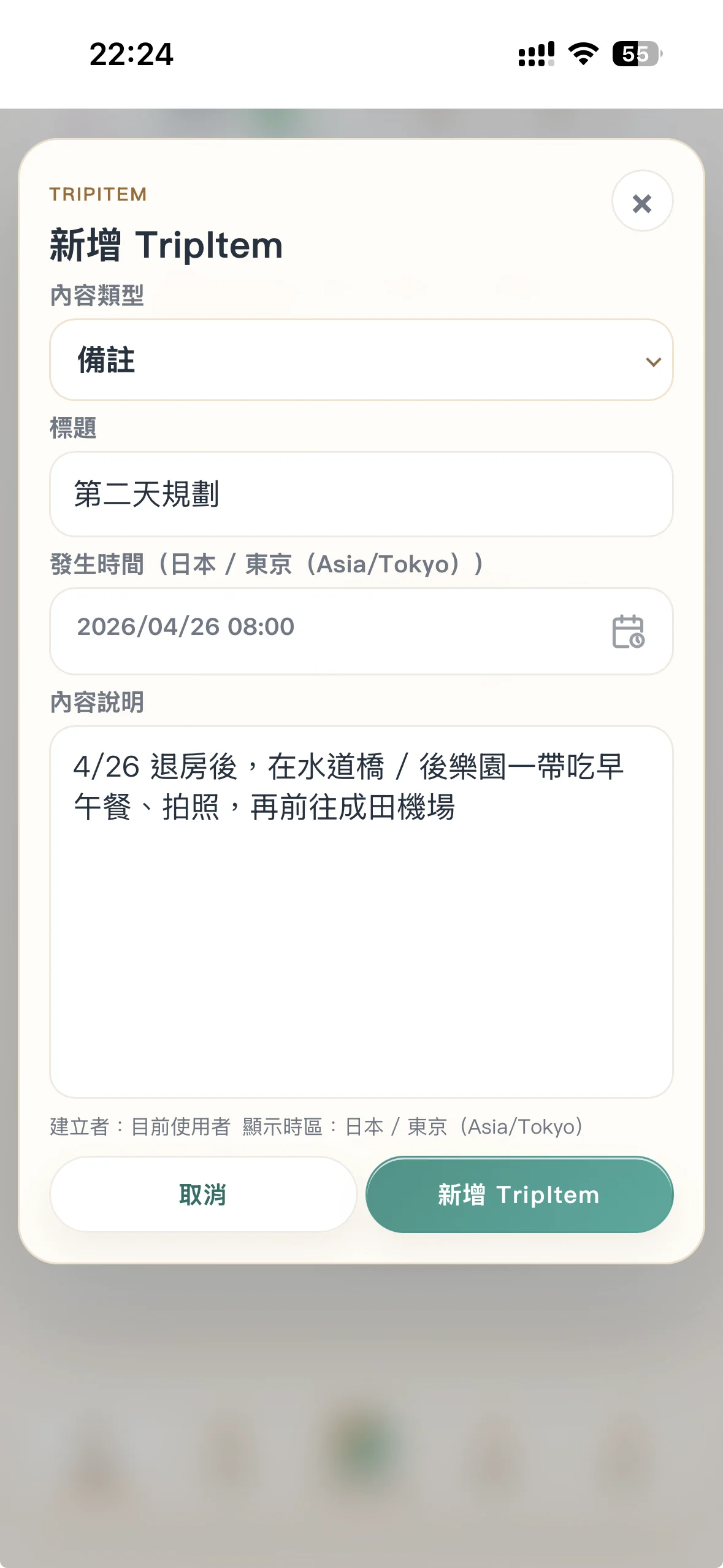
  • 建立「備註 TripItem」,標題寫第二天規劃,發生時間寫 2026/04/26 08:00,內容說明寫「4/26 退房後,在水道橋 / 後樂園一帶吃早午餐、拍照,再前往成田機場」。
用備註 TripItem 保留第二天退房、早午餐、拍照與前往成田機場的概略安排。
第二天安排比較鬆散時,可以用備註 TripItem 保留概略脈絡,不必拆成過細的行程。

以上是簡化後的旅程內容。實際使用時,可以依照以下脈絡自由調整:

  • 地點:集合地、景點或住宿區這類會停留的位置。
  • 交通:紀錄點到點的移動。一般移動選擇「旅程時區」即可;航班則可以另外指定時區,讓顯示時間與機票一致。
  • 活動:適合放演唱會、導覽、跟團活動這類有明確主題的安排,和一般地點區分開來。
  • 備註:用來記錄比較鬆散、不需要完整拆成行程的事情。以這趟範例來說,第一天是重點,第二天只需要保留退房、吃早午餐、拍照和前往機場的概略安排。
  • 決定:還沒正式下訂,但方向已經確定的事項可以先寫進來;發生時間可以用做出決定的時間,保留當時的安排脈絡。

這些內容建立完成後,會出現在行前內容或每日時間軸裡。之後旅途中上傳照片、保存票券、補收據建立花費時,就能回到對應的行程附近,讓資料不是散落的附件,而是跟著旅程時間線被整理起來。

從機票訂單截圖建立花費

行前區塊 OCR 台幣花費

出發前通常已經會先付款,例如機票、住宿訂金或演唱會票券。這些支出可以先在花費頁建立,補上付款人、結帳幣別、付款金額與分攤方式。

這裡以機票付款收據截圖建立花費作為示範。前面已經新增了一個「決定 TripItem」,把候選班機放在時間軸的「行前·Before Trip」區塊;接著會在這個「決定 TripItem」底下掛上一筆花費,並透過 OCR 自動辨識把收據資訊帶入表單。旅途中遇到收據照片時,也會用類似方式從外幣收據建立花費

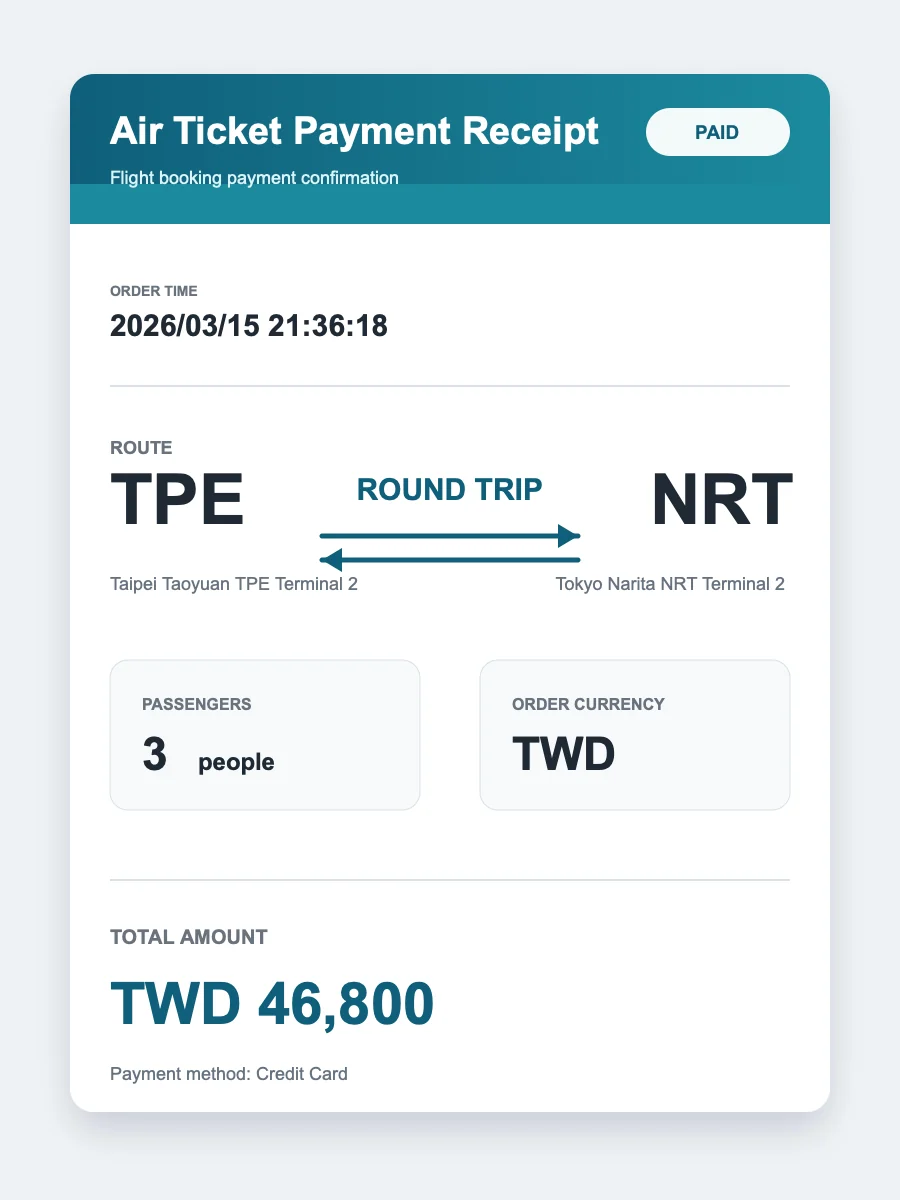
如果手邊沒有可用截圖或收據照片,可以先用機票付款收據範本體驗 OCR 自動辨識。

機票付款收據範本,包含 TPE NRT 來回、人數、訂單幣別與總額。
沒有實際收據時,可以用機票付款收據範本體驗 OCR 自動辨識流程。

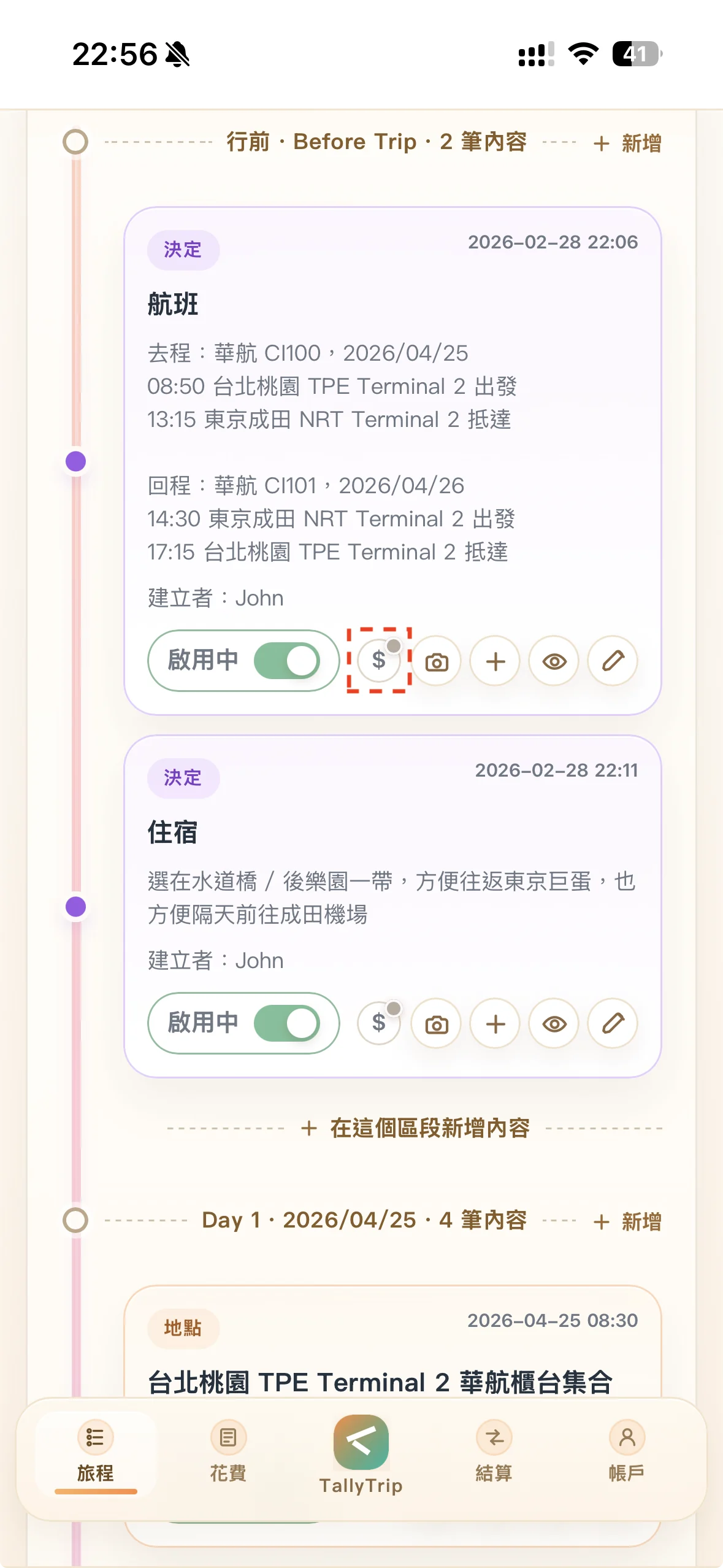
第一步:將頁面往下滑,找到「行前·Before Trip」區塊。這裡會有前面建立的「決定 TripItem」,點擊卡片上的花費按鈕,就會開啟這個 TripItem 的花費入口

從行前區塊的航班決定 TripItem 進入花費建立流程。
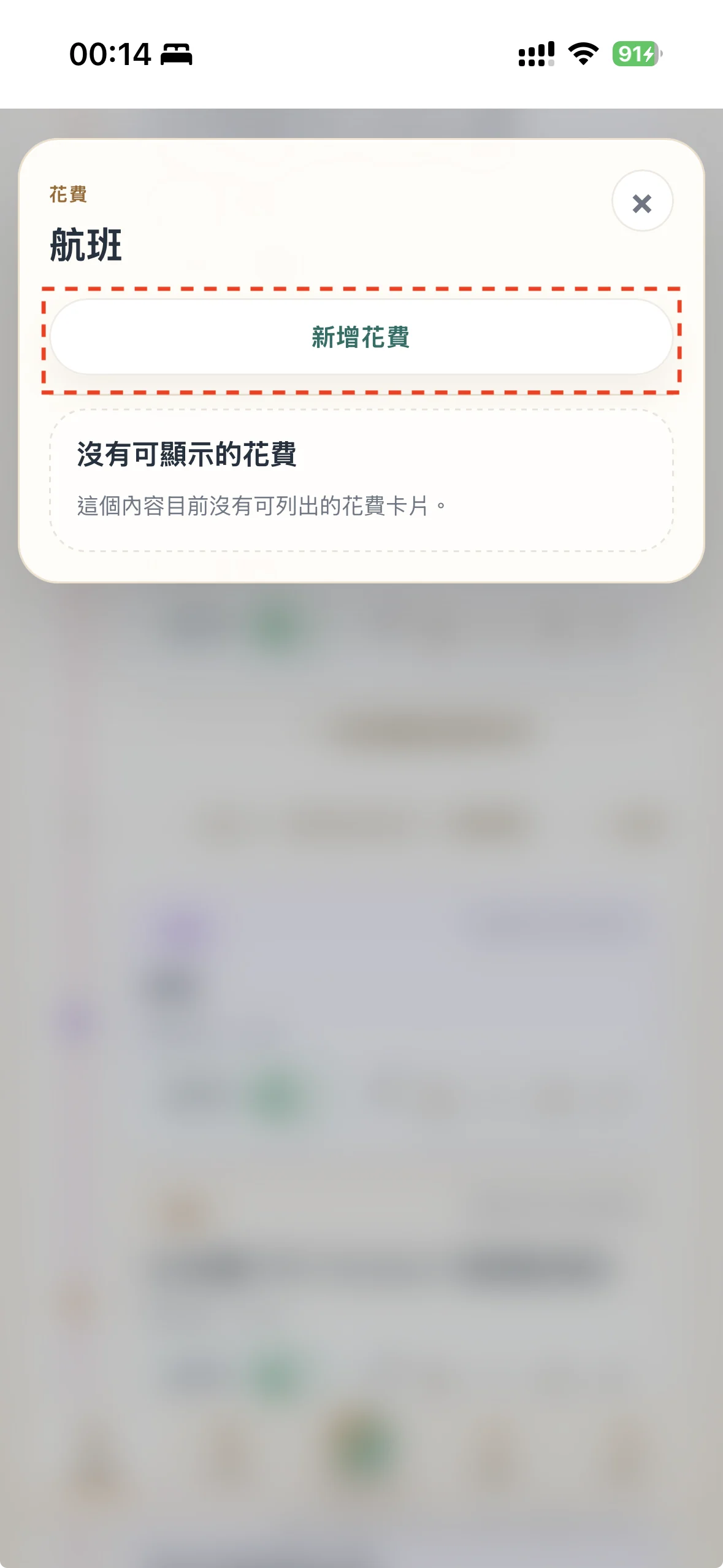
從 TripItem 的花費入口點擊新增花費。
在 TripItem 的花費入口新增一筆和航班相關的花費。

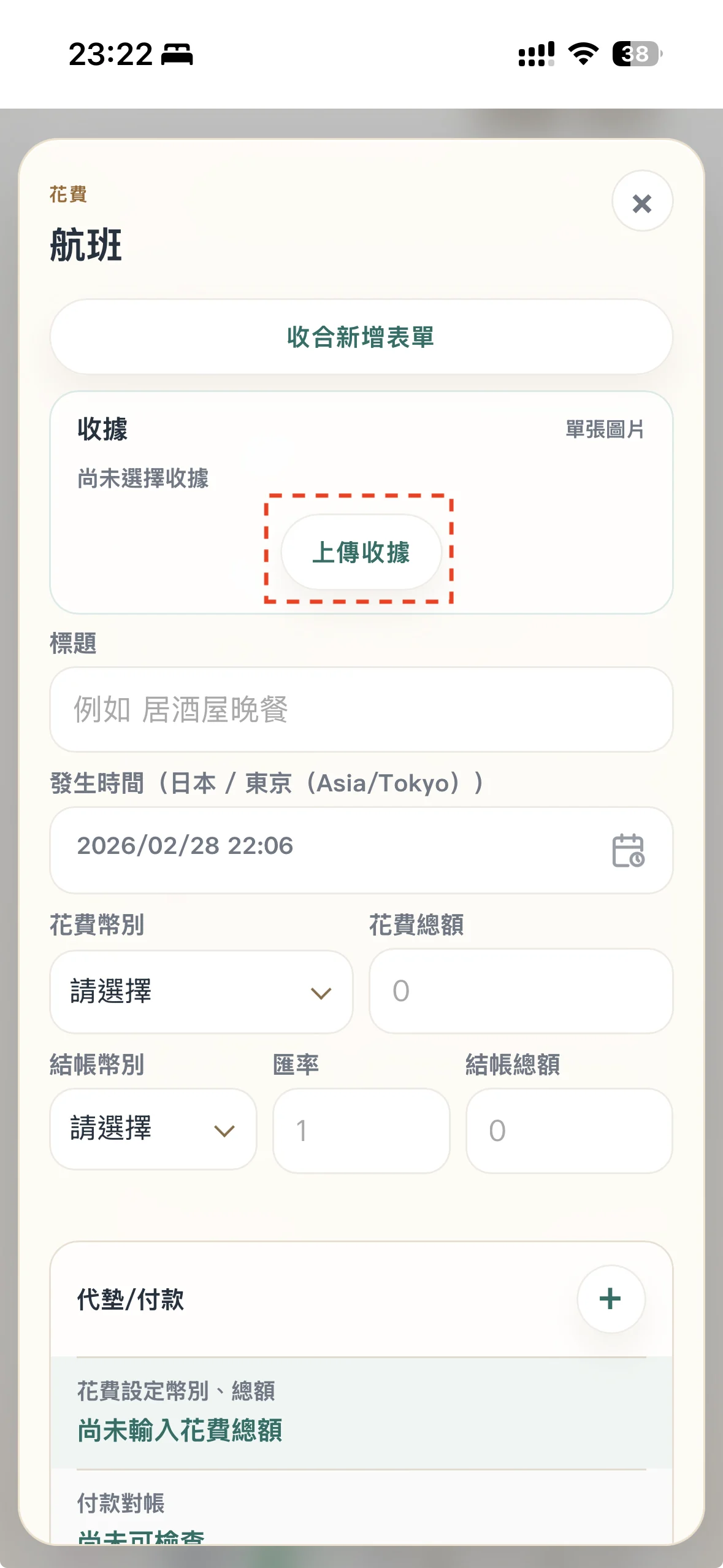
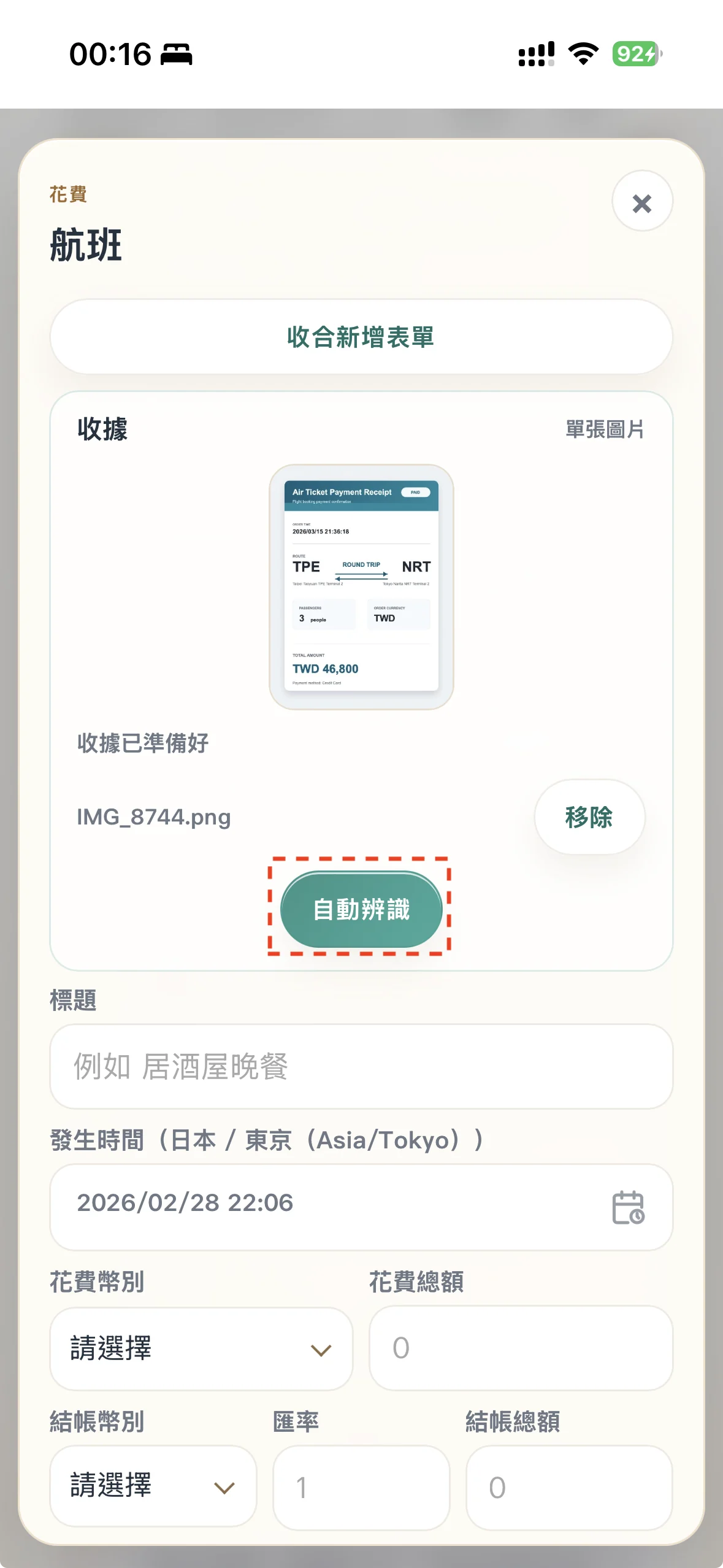
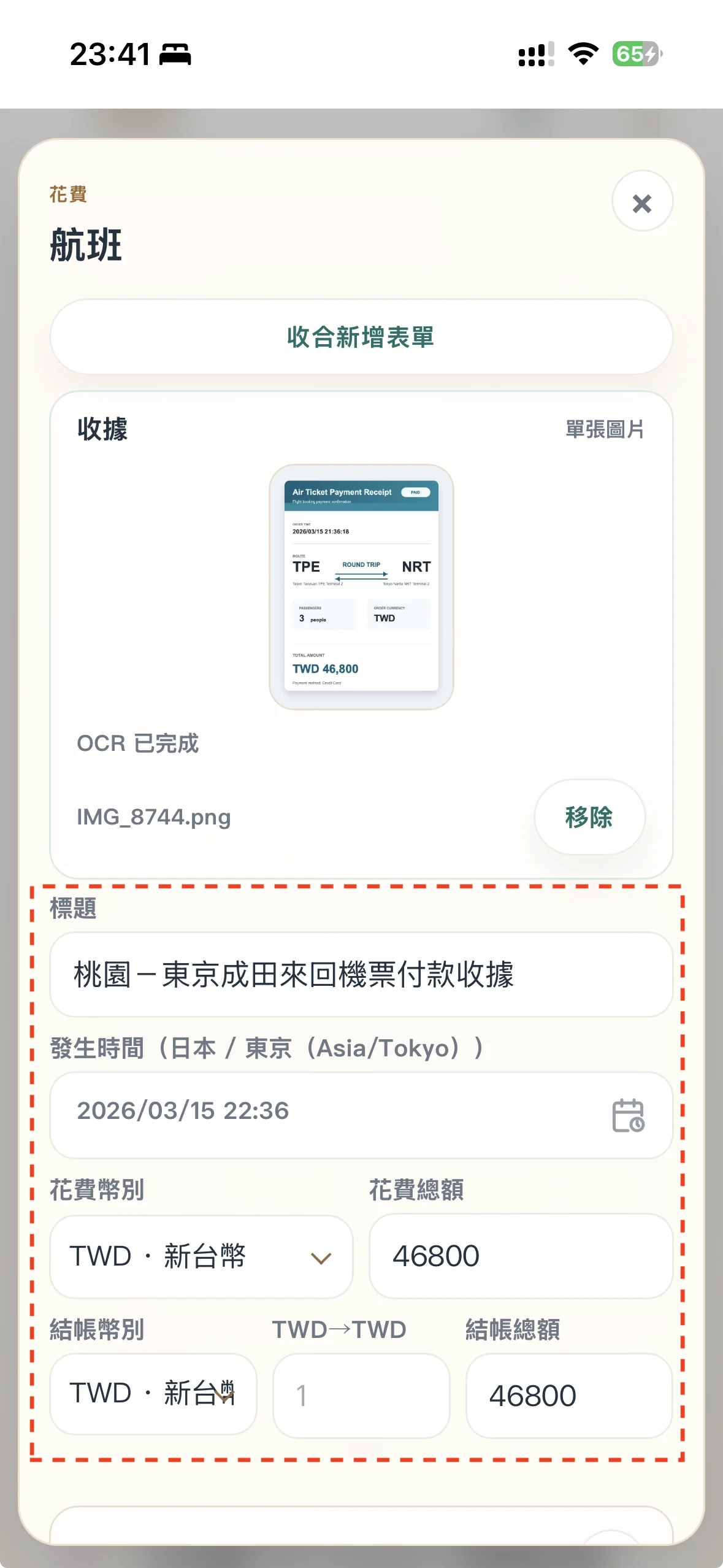
第二步:點擊新增花費,接著點擊上傳收據,把機票付款收據截圖上傳,再點擊自動辨識辨識完成後,表單會嘗試填入標題、發生時間、花費金額、花費幣別、結帳金額與結帳幣別;如果有欄位辨識錯誤,可以在儲存前手動修正。

在新增花費表單上傳機票付款收據截圖。
上傳機票付款收據截圖,作為建立機票花費的辨識來源。
上傳收據後啟動 OCR 自動辨識。
收據上傳後啟動 OCR,讓系統嘗試帶入花費欄位。
OCR 辨識後自動填入機票花費的時間、金額與幣別。
OCR 會嘗試填入機票花費的時間、金額與幣別,儲存前仍可手動修正。

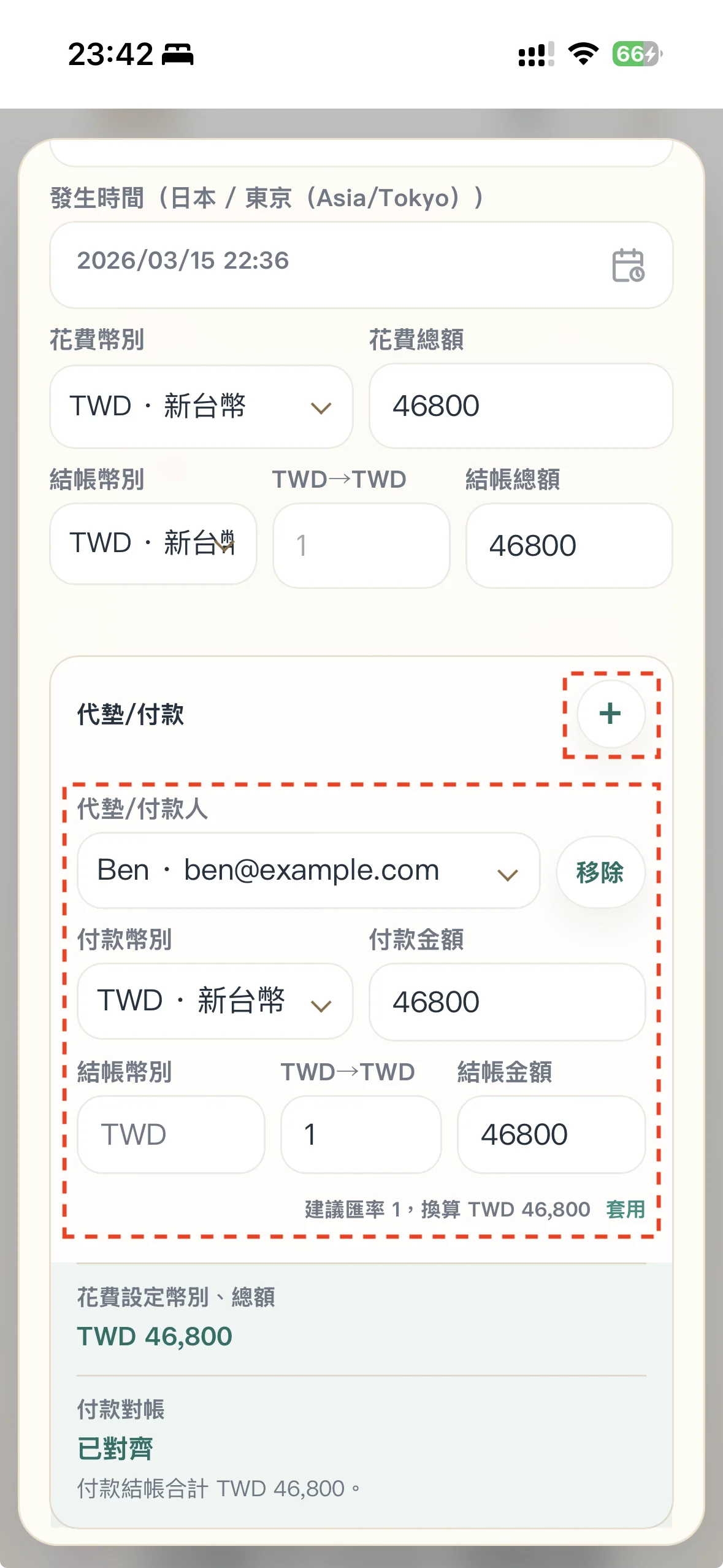
第三步:補上「代墊/付款」資訊。這筆機票假設由 Ben 先付,因此「代墊/付款人」選擇 Ben,付款金額與結帳金額都使用 OCR 帶入的 TWD 金額。若之後遇到外幣支付,但回程後想用台幣和旅伴結帳,TallyTrip 也支援結帳幣別與匯率調整,後面會再用外幣收據示範。

補上機票花費的代墊付款人與付款金額。
補上付款人與付款金額,讓這筆機票花費有明確代墊來源。

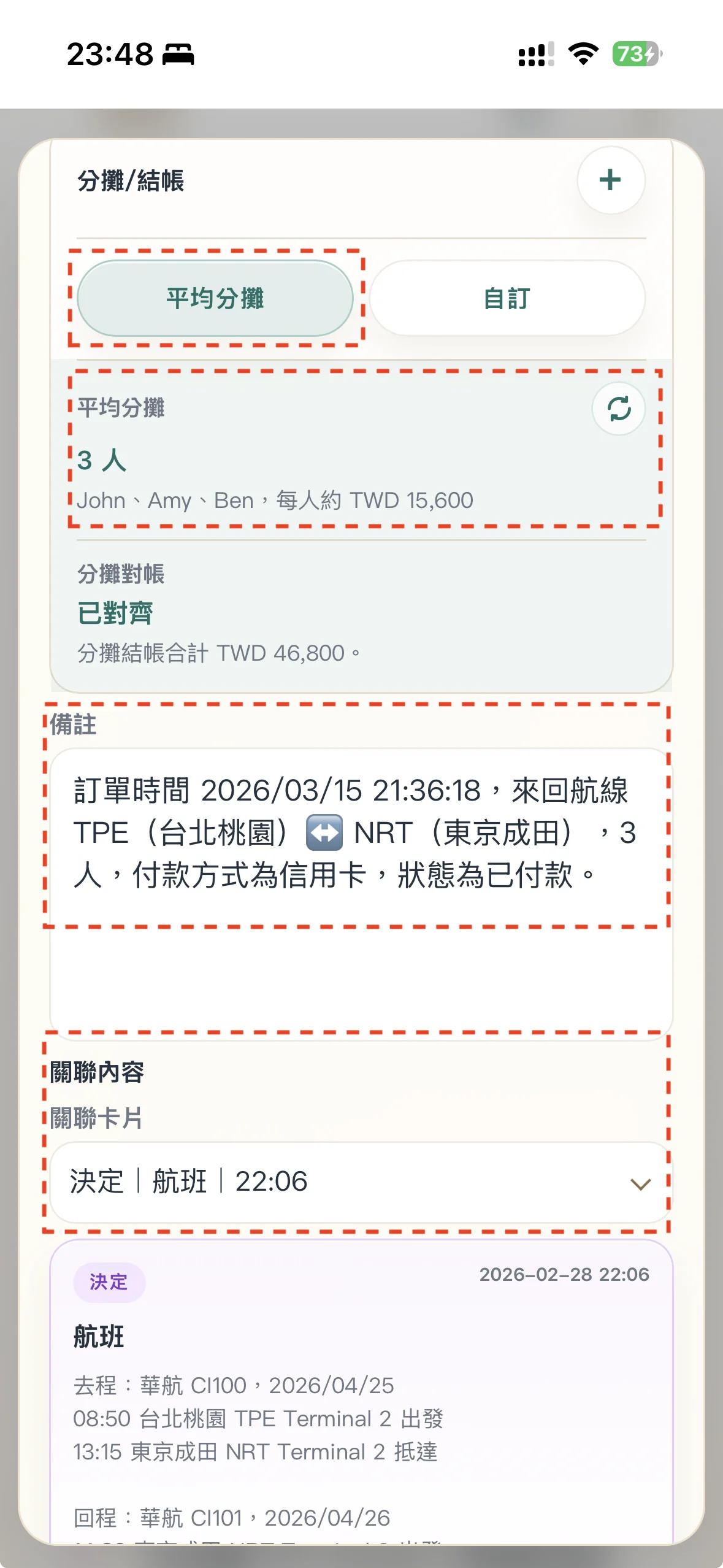
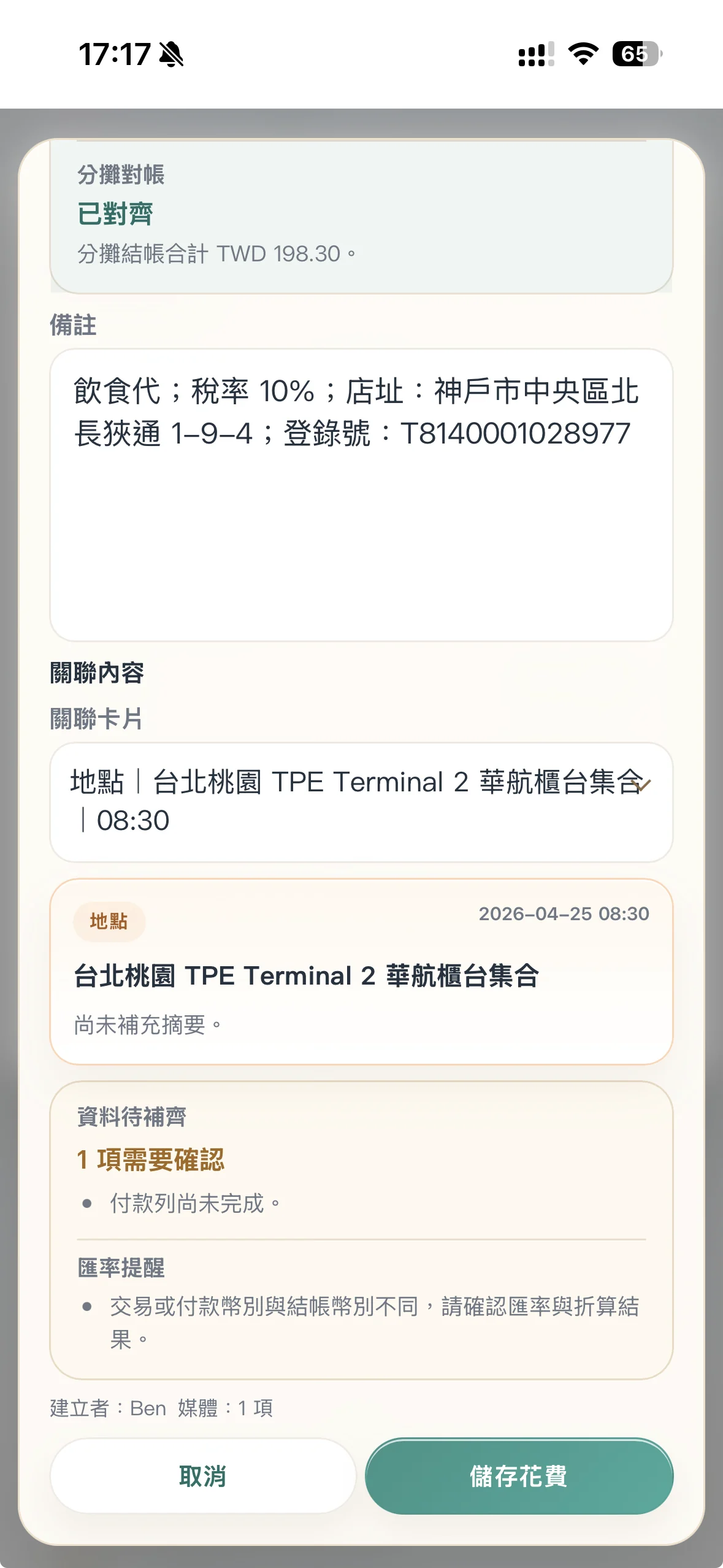
第四步:確認「分攤/結帳」、備註與關聯資訊。「分攤/結帳」預設會平均分攤,如果需要調整,可以改用自訂分攤。OCR 也會把辨識到的重點整理進備註;最後透過關聯卡片,讓這筆花費回到時間軸上的航班決定旁邊。因為這筆花費是從航班的「決定 TripItem」建立,送出後系統會自動建立關聯。

確認機票花費的分攤、備註與 TripItem 關聯。
確認分攤、備註與關聯,讓花費能回到航班決定的時間線脈絡裡。

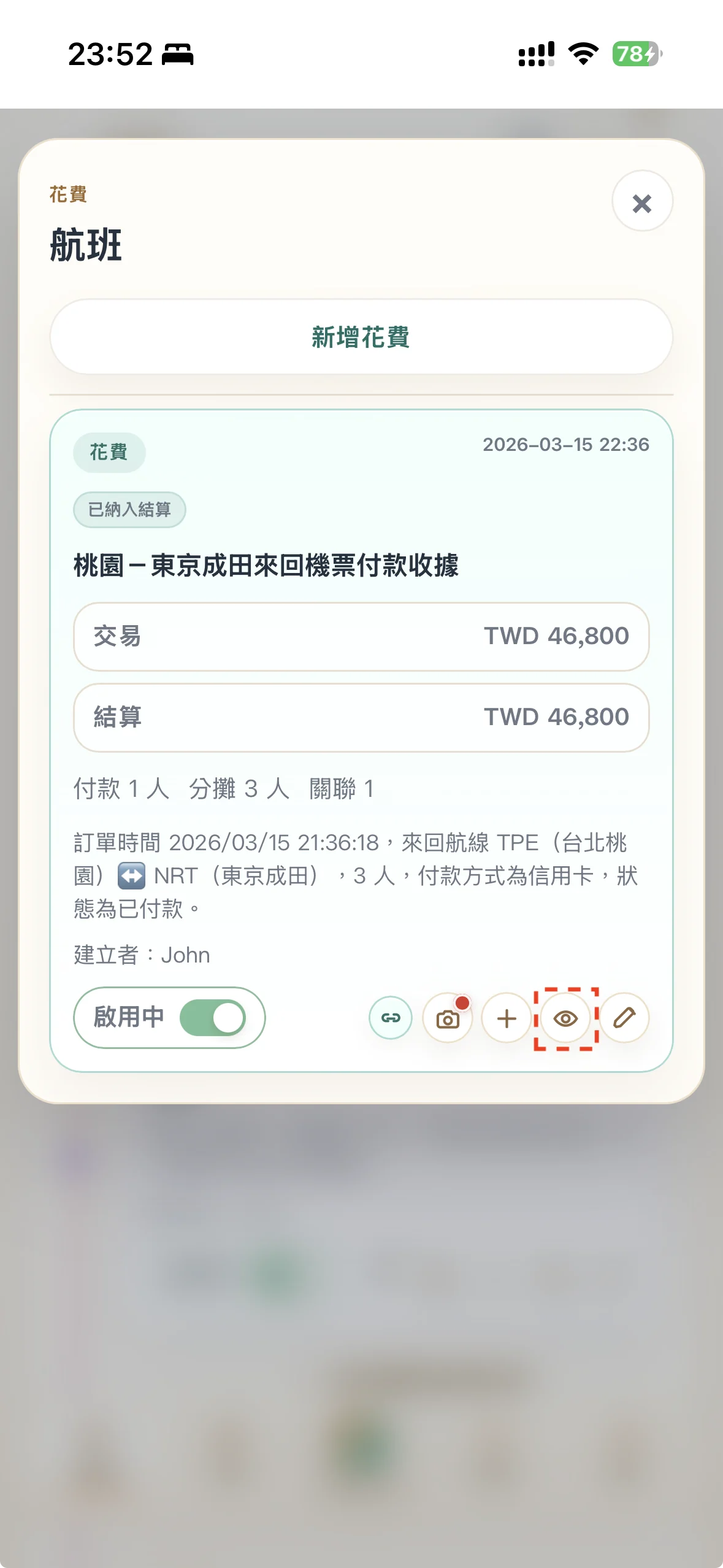
送出成功後,畫面會回到 TripItem 的花費入口,卡片上會顯示這筆花費的摘要。需要查看完整資訊時,可以點擊卡片上的檢視按鈕。

建立完成後在 TripItem 花費入口查看花費摘要。
花費建立完成後,可以從 TripItem 的花費入口查看摘要或進入完整明細。

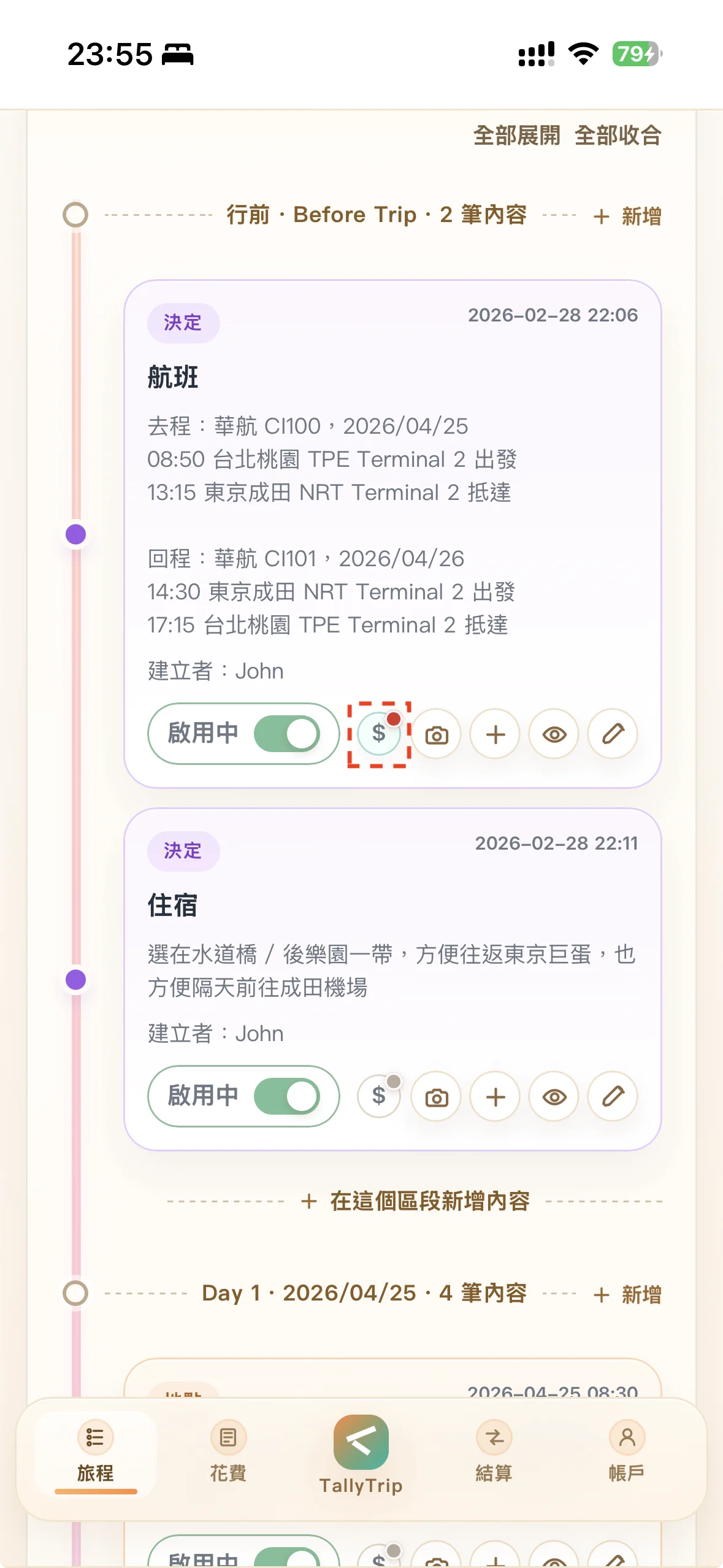
回到旅程編輯頁時,航班「決定 TripItem」上的花費按鈕會變成綠底,並出現紅色提示點,表示這個 TripItem 已經有關聯花費。旅程編輯頁重點在於脈絡,把花費掛在對應的 TripItem 底下,可以讓支出和行程節點對應起來。

航班決定 TripItem 在旅程工作區顯示已關聯花費。
回到旅程工作區後,可以從 TripItem 狀態看出這段航班安排已經關聯花費。
Section 3

旅途中:落地調整時區、上傳照片、記錄收據、補齊花費

抵達東京後,旅程開始進入實際移動與紀錄階段。這時候不需要把所有資料一次整理到完美,重點是先把當下發生的內容放回同一趟 Trip:抵達後確認顯示時區,接著把演唱會現場、票券、交通移動與路上拍下的照片上傳到相關 TripItem;遇到外幣收據時,再從收據建立花費。

接下來會沿著 落地調整時區 -> 上傳照片 -> 從外幣收據建立花費 -> 查看花費 這條路徑,示範旅途中如何先把資料收進 TallyTrip,回程後再進一步核對分帳

落地調整時區

旅程編輯區 東京時區 每日區段

抵達東京後,先回到旅程工作區確認顯示時區。出發前已經建立了台灣時間的集合資訊,也排好了日本時間的演唱會與當地移動安排;落地後主要操作會發生在日本,所以這裡要確認旅程目前以「日本 / 東京」顯示。

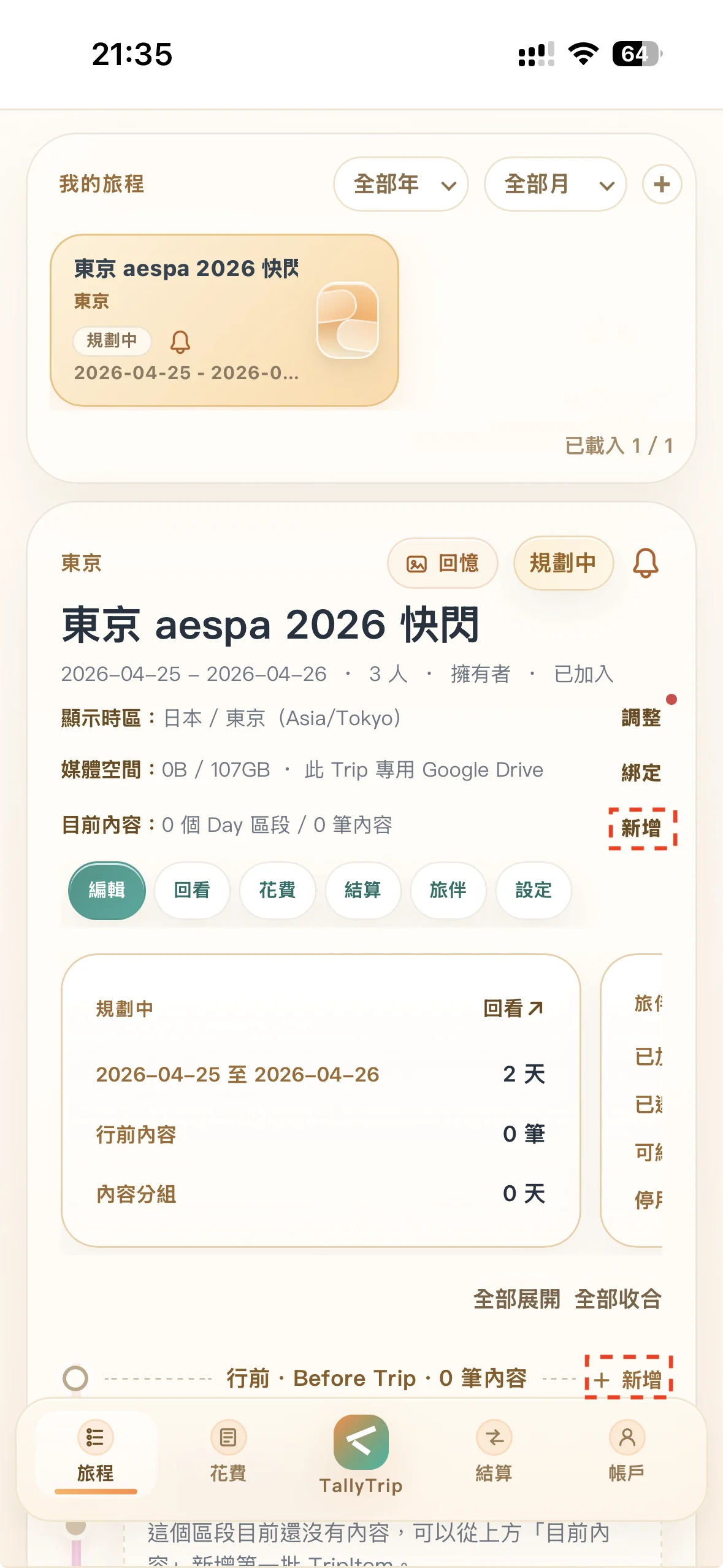
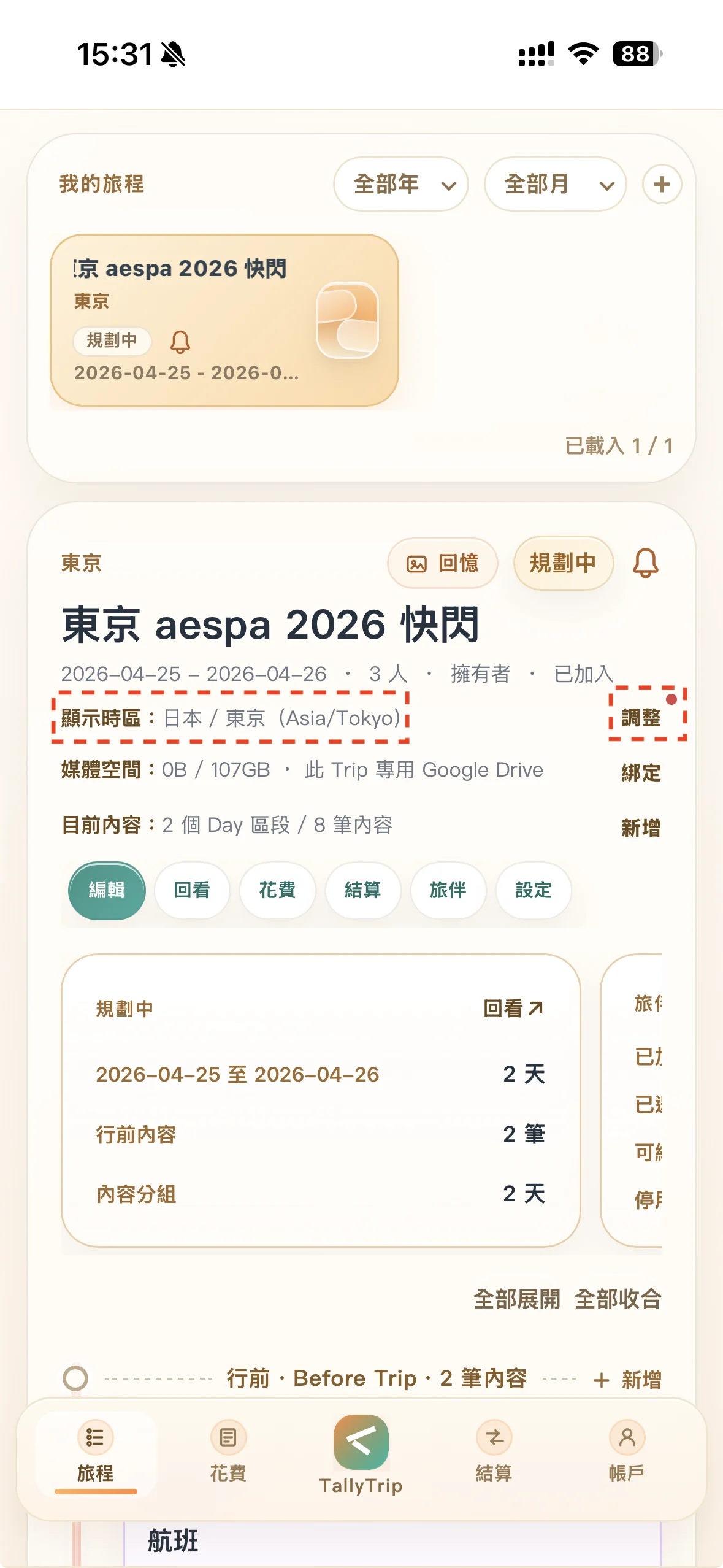
TallyTrip 會偵測裝置目前所在的時區。當旅程顯示時區與裝置時區不同時,調整按鈕右上角會出現紅點提示;如果出發前就先把旅程調成「日本 / 東京」,人在台灣時會看到紅點,抵達日本後再開啟 App,紅點就會自然消失。

落地後調整旅程顯示時區,讓每日區段符合當地時間。
落地後先確認顯示時區,讓每日行程與花費時間跟旅途中看到的時間一致。

顯示時區會影響每日區段、時間軸排序與花費發生時間的呈現。行前內容會留在「行前·Before Trip」區塊,旅途中內容會依日期切成每日區段;一般行程會跟著旅程時區顯示,交通項目則可以保留出發地與抵達地各自的當地時間。

跨國旅程如果時區看錯,行程、照片與收據時間就容易對不起來。先把旅程時間調整到當地使用情境,後面上傳照片建立花費時,才比較容易接回正確的時間線。

上傳照片

TripItem 媒體入口 Google Drive 原圖

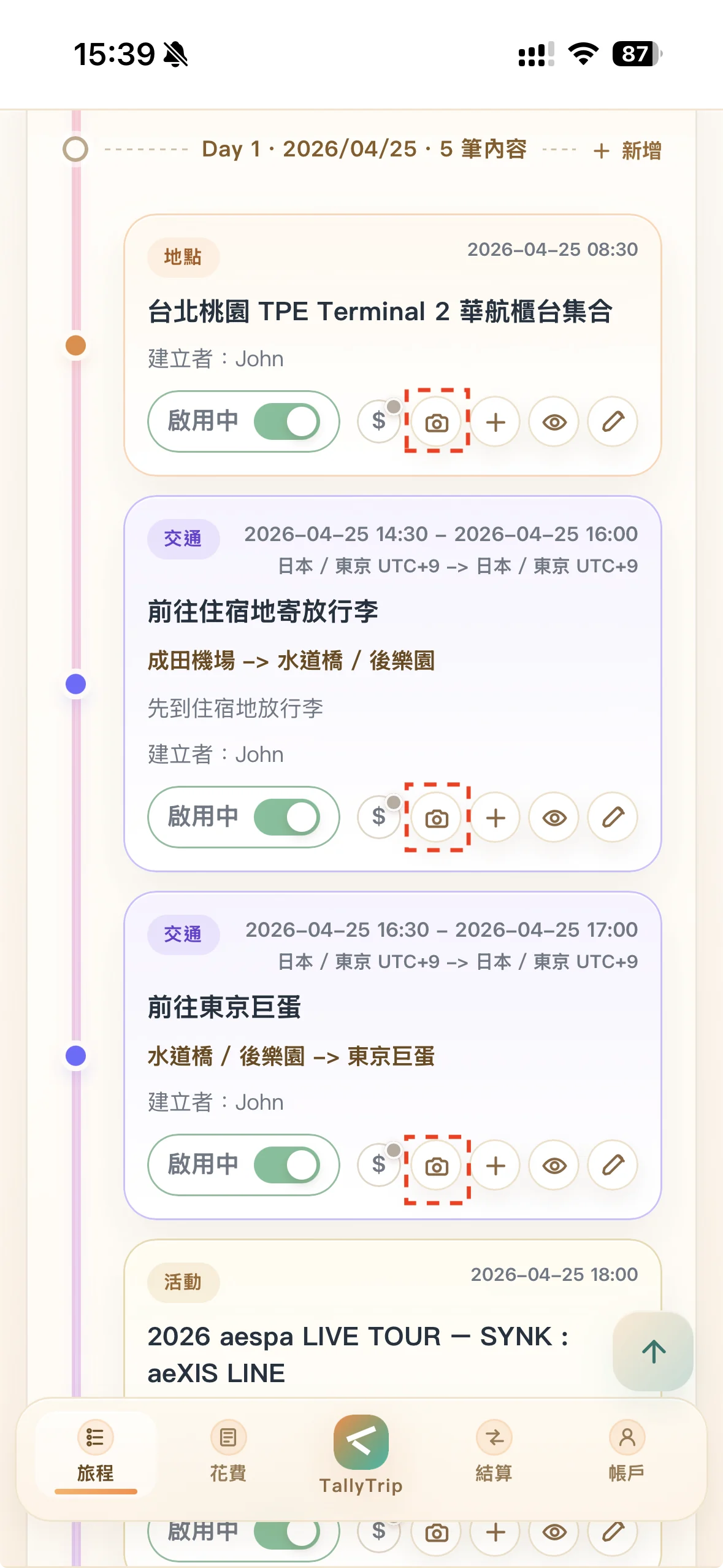
時區確認後,旅途中拍到的照片就可以開始放回旅程。演唱會票券、東京巨蛋現場、集合點、交通移動、路上買的東西或收據照片,都可以從對應 TripItem 的媒體入口上傳。照片會掛在你選擇的 TripItem 底下,也等於用 TripItem 標題先把這批素材整理好。

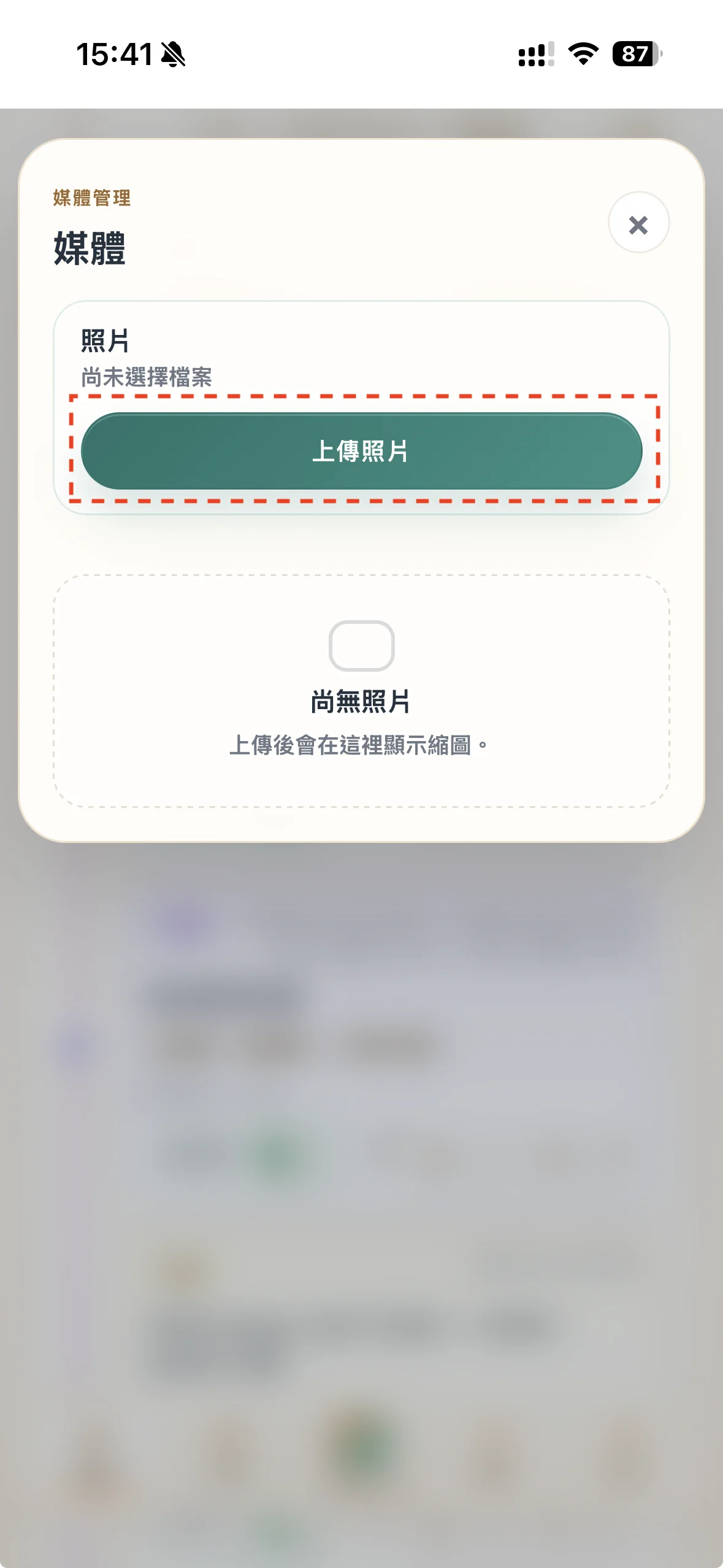
點擊 TripItem 卡片上的媒體按鈕,會開啟媒體上傳區;再點擊「上傳照片」,就可以從手機相簿選擇圖片並上傳。一次最多 50 張照片,每張不得超過 5 MB;上傳期間請不要關閉視窗。

從 TripItem 卡片進入媒體入口,準備上傳旅途中照片。
從 TripItem 卡片進入媒體入口,準備把旅途中拍到的照片放回旅程。
從媒體上傳區選擇照片並上傳。
開啟媒體上傳區後,從上傳照片入口選擇要放進旅程的圖片。

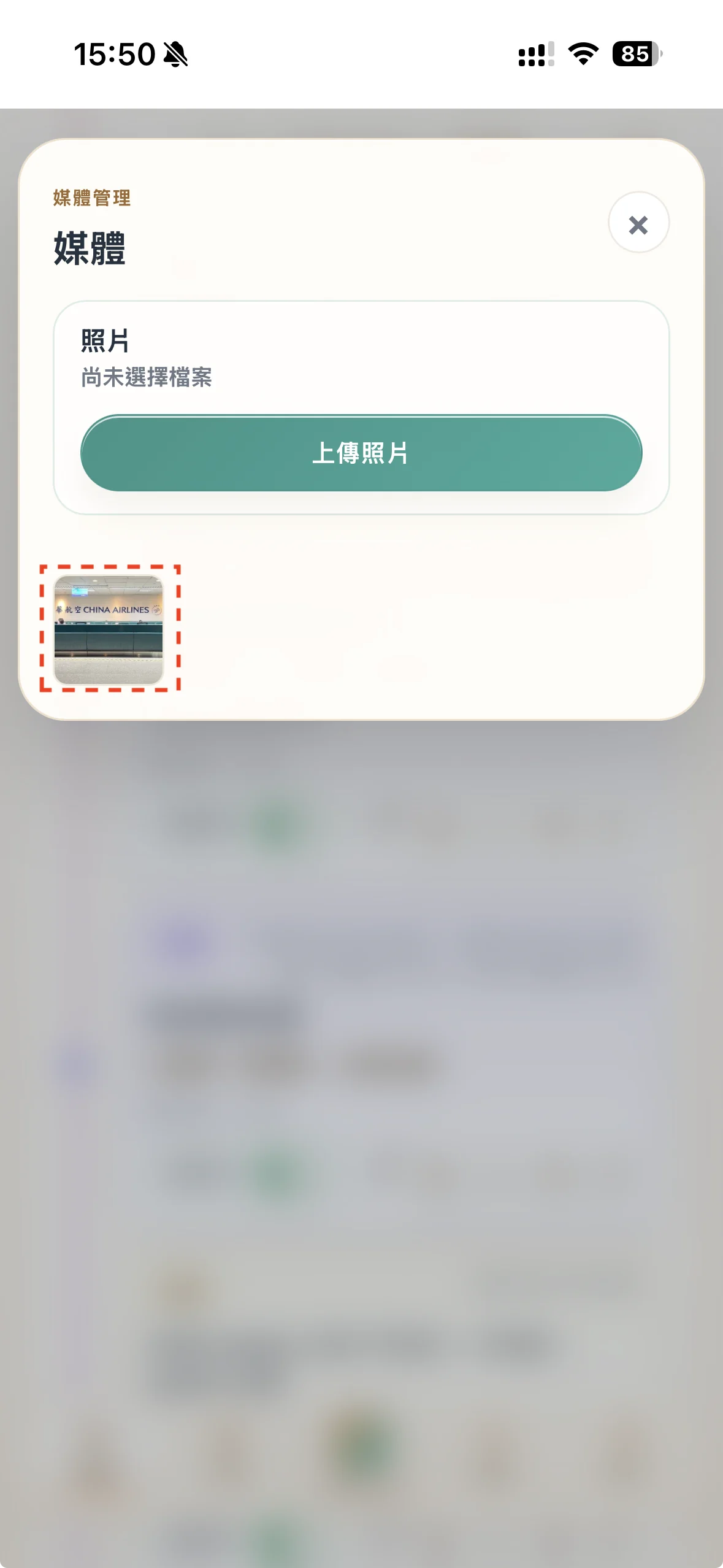
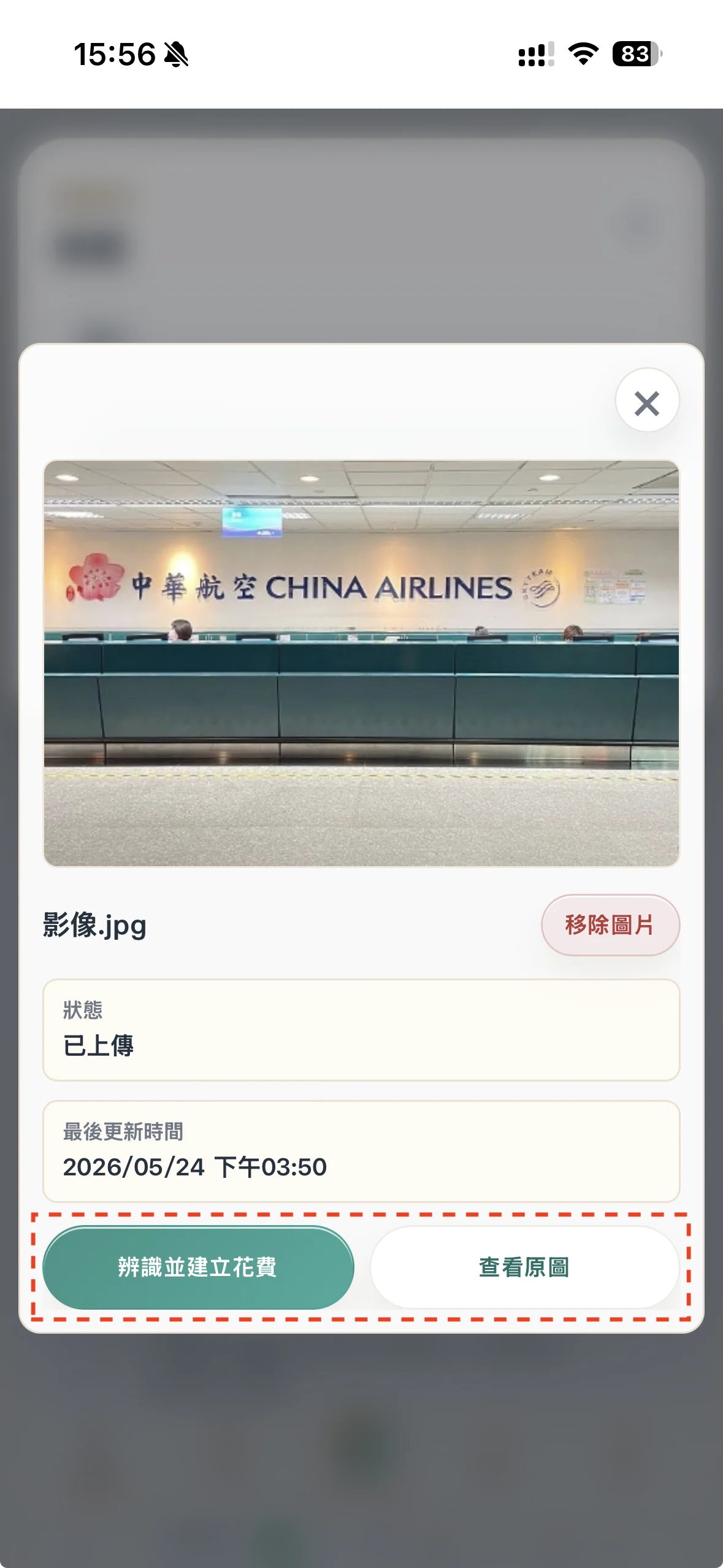
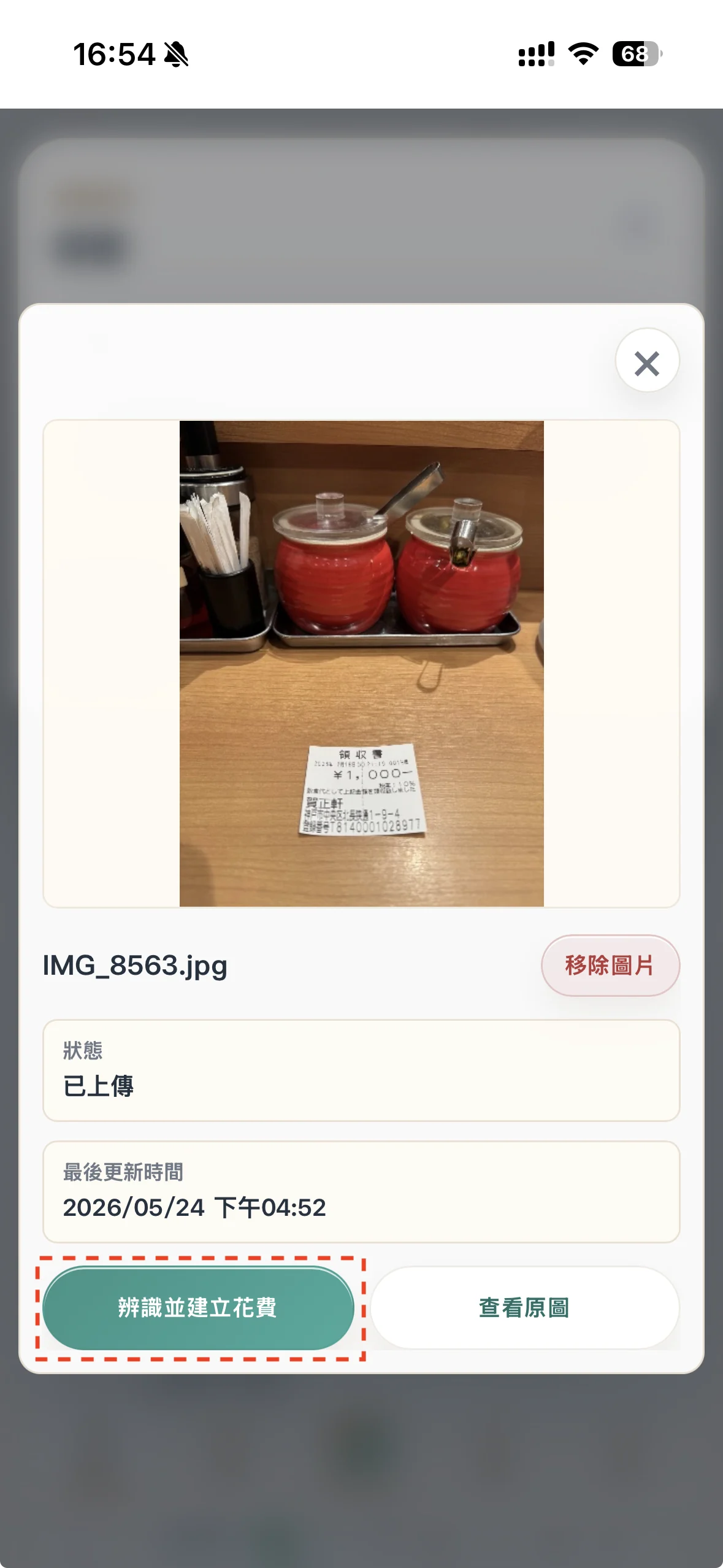
上傳完成後,媒體上傳區會顯示縮圖。點擊縮圖可以查看照片資訊,也可以選擇「辨識並建立花費」或「查看原圖」。

確認剛剛放進旅程的照片素材。
照片上傳完成後,媒體上傳區會顯示縮圖,方便確認剛剛放進旅程的素材。
從照片進入查看原圖或建立花費流程。
點擊縮圖後,可以查看原圖,也可以把收據照片接到辨識並建立花費流程。

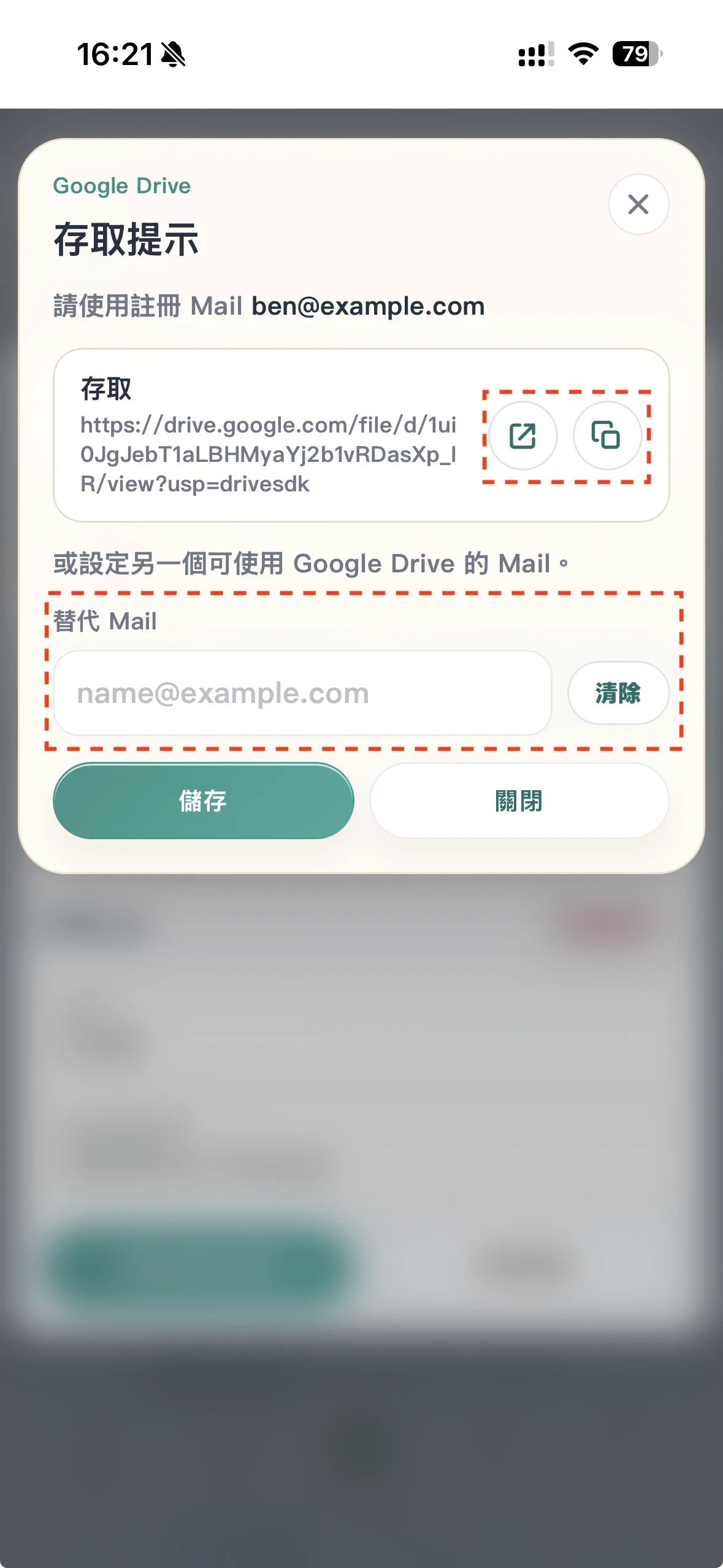
點擊「查看原圖」後,頁面會出現存取提示,提醒你使用註冊 TallyTrip 的 Email 開啟 Google Drive。只要前面旅伴權限已設定好,旅伴也可以使用註冊 TallyTrip 的 Email 存取照片。因此會建議註冊 TallyTrip 時直接使用 Gmail,後續存取媒體資料會比較方便;如果一開始不是使用 Gmail,每趟旅程允許每個人設定一組替代 Email,避免註冊信箱無法存取 Google 資源。

查看原圖時使用 Google Drive 存取,必要時設定替代 Email。
查看原圖時會進入 Google Drive 存取流程;若註冊信箱無法存取,也可以設定替代 Email。

收據類型的照片不一定要立刻變成花費或正式紀錄;先掛在相關 TripItem 底下,就能讓它們留在旅程工作區。回程後想回看演唱會當天補資料或整理分帳時,不用再從手機相簿、聊天紀錄和雲端資料夾裡到處找。這個階段可以先上傳一張外幣收據,下一步會示範如何用「辨識並建立花費」把它補成正式花費。

從外幣收據建立花費

收據照片 OCR 結帳幣別

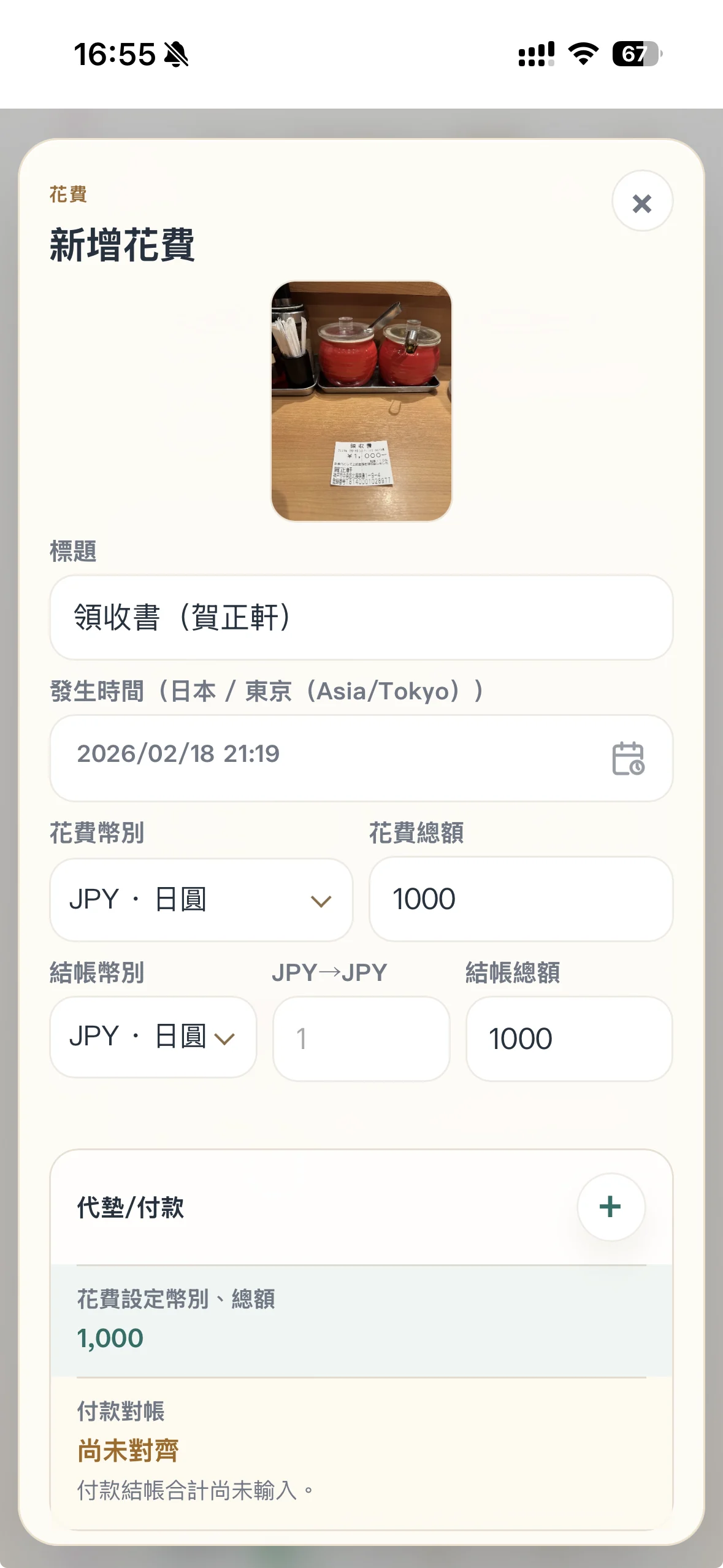
旅途中如果拿到外幣收據,可以先像前面一樣把收據照片上傳到 TripItem 的媒體清單。等要正式整理花費時,找到那張收據縮圖,點開後選擇「辨識並建立花費」,TallyTrip 就會進入收據辨識流程。

從已上傳的收據縮圖進入辨識並建立花費流程。

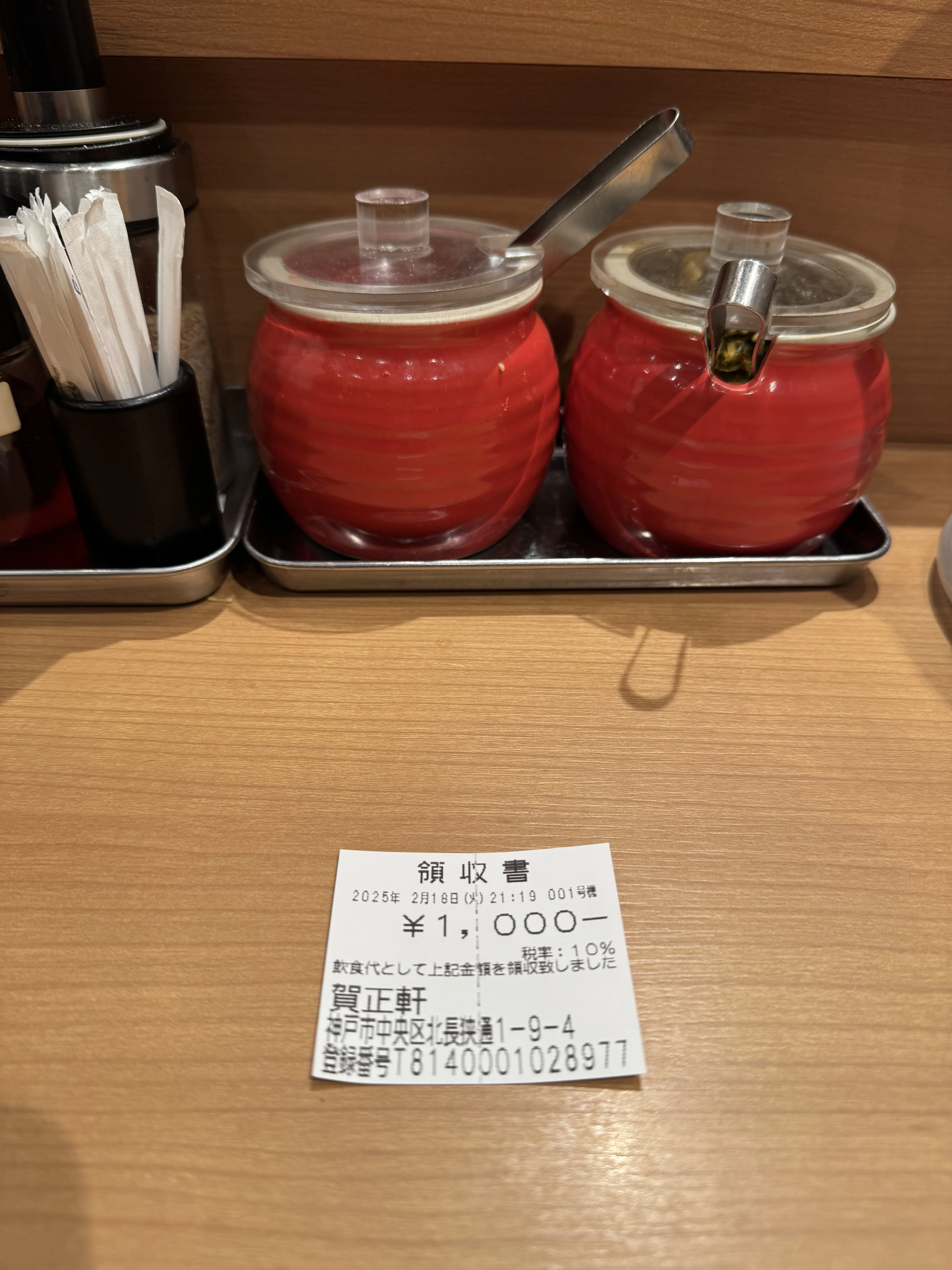
這裡先用一張日本收據作為範例,內容是賀正軒、金額 JPY 1,000;店家實際在神戶,這裡只作為外幣收據辨識示範。辨識完成後,系統會開啟新增花費視窗,並嘗試帶入標題、發生時間、花費金額、花費幣別等欄位。自動辨識只是輔助,儲存前仍要人工確認;這張收據照片清楚,所以範例中的辨識結果都能正確帶入。

使用日本收據作為外幣花費辨識範例。
這裡用一張日本收據作為外幣花費辨識範例。
收據辨識完成後確認系統帶入的花費欄位。
收據辨識完成後,系統會嘗試帶入花費欄位,儲存前仍要人工確認。

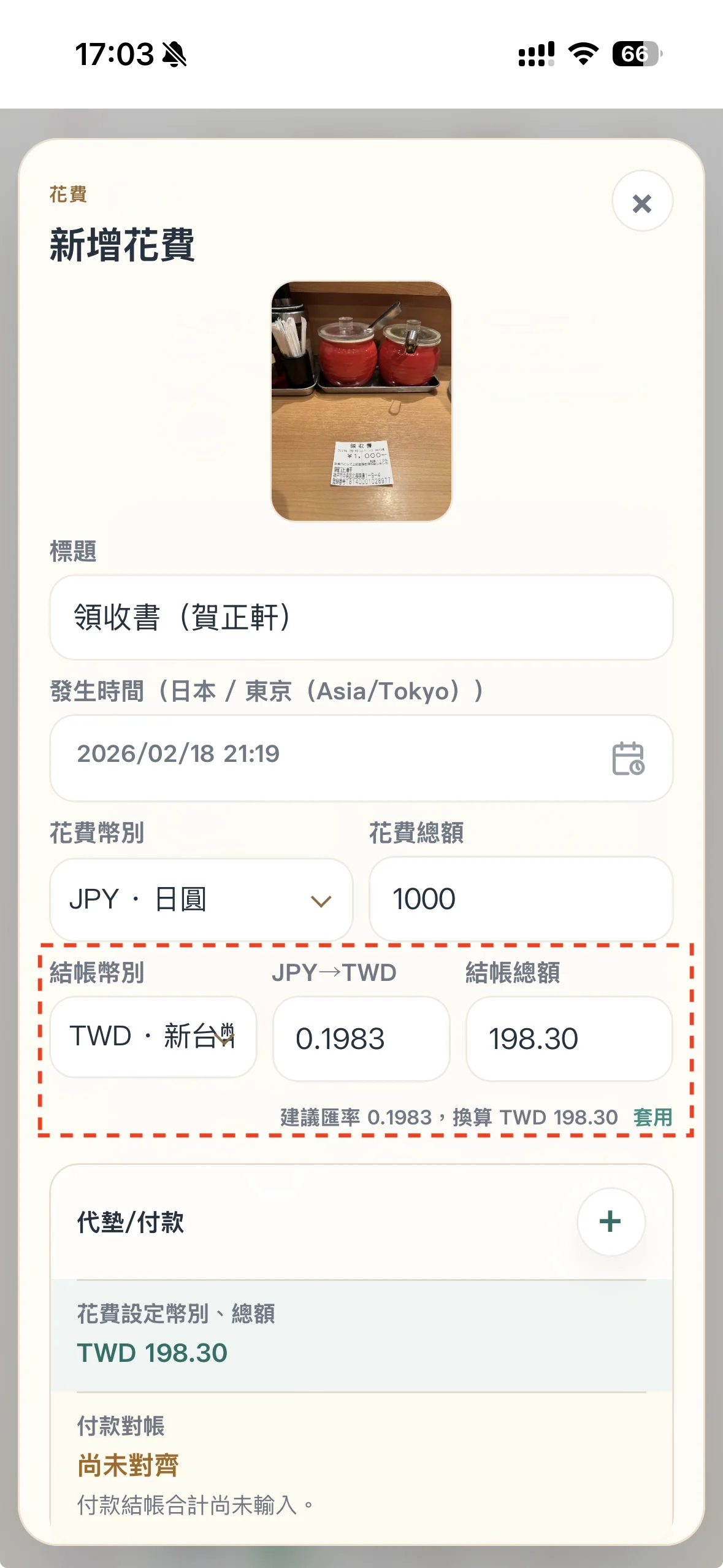
有時候你和朋友分帳時,可能會直接用身上的外幣互相找補,這種情況可以保留原本的結帳幣別與金額。如果最後想改用別的幣別結帳,例如全部換回台幣,就可以手動調整結帳幣別與結帳金額;修改結帳幣別後,TallyTrip 會依花費日期即時查詢系統最新可用或歷史匯率,帶出建議匯率與換算金額;你可以直接套用,也可以改成實際刷卡、換匯或旅伴約定的匯率。這個範例先示範直接套用建議匯率。

依實際分帳方式調整結帳幣別與匯率。
外幣花費可依結帳幣別即時帶出建議匯率與換算金額,仍可依實際分帳方式手動改寫。

接著確認「代墊/付款」、「分攤/結帳」、備註與關聯卡片。這部分和前面建立機票花費的方式相同,只是入口改成從收據照片辨識後建立。確認完成後送出,這張收據就會從一張照片變成可以分攤、核對與結算的正式花費。

這裡故意先不填「代墊/付款」就儲存,稍後會介紹如何查看補足資料

先保留付款資訊未填,下一步從待補齊狀態補資料。
這筆外幣收據先故意保留代墊/付款未填,下一步會示範如何從待補齊狀態找回來補資料。

查看花費

花費頁 摘要卡 待補齊篩選

前面已經把機票花費和外幣收據放進旅程,其中外幣收據還刻意留下「代墊/付款」未填。這時不用等回國才知道資料整理到哪裡,可以先從旅程裡查看相關花費,也可以進入花費頁集中檢查。

在旅程編輯頁裡,可以從 TripItem 旁邊的花費卡片,或卡片上的花費按鈕查看對應花費。這種方式適合沿著旅程時間軸理解花費和行程的關係;但如果想單獨盤點所有花費,就可以點擊旅程快速按鈕或底部列的「花費」,進入花費頁

從旅程快速按鈕或底部列進入花費頁,集中查看花費摘要與篩選。

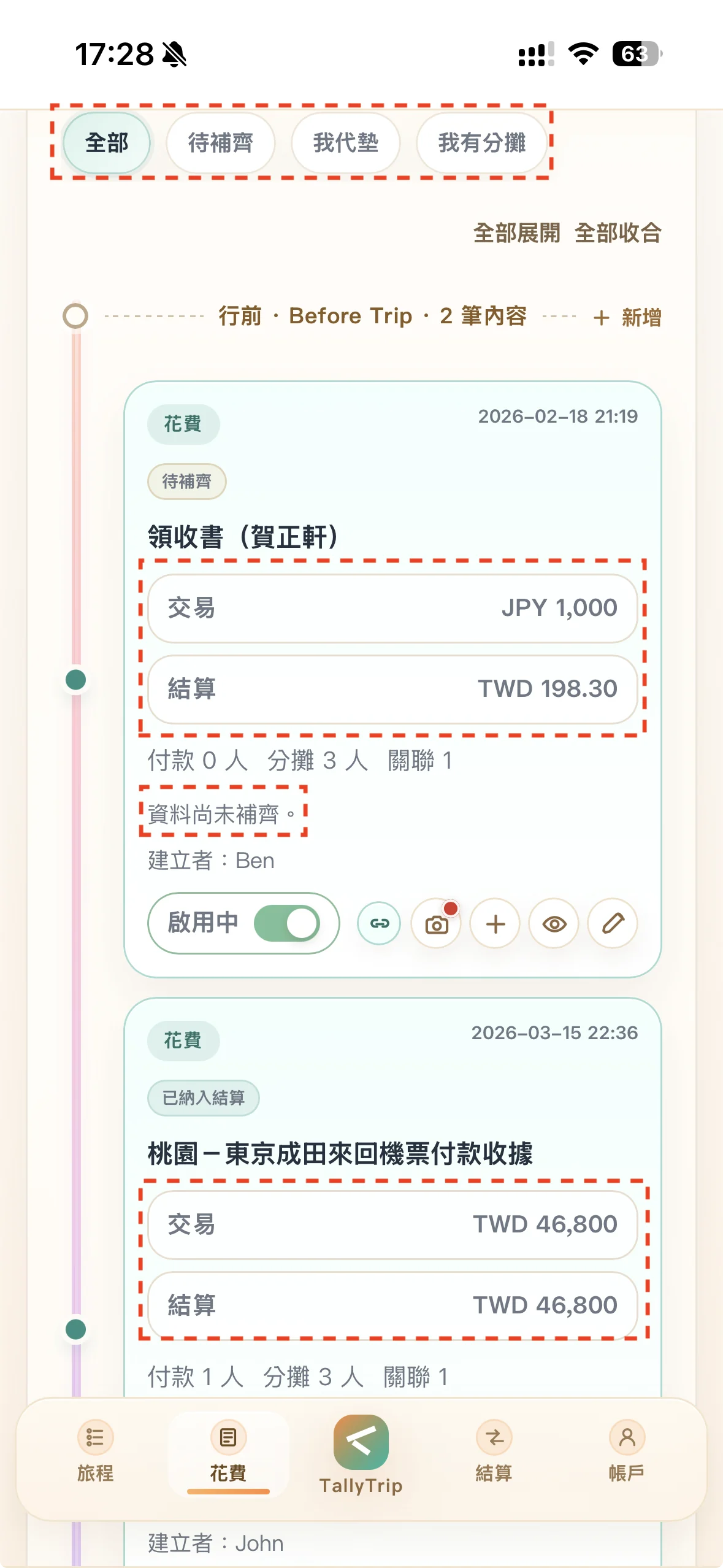
花費頁會以花費時點建立自己的時間軸,也會提供摘要卡與快速篩選,方便快速確認目前有哪些花費已經建立、哪些還需要補資料。旅途中不一定每筆都能立刻整理完整,尤其是多人代墊、外幣收據或還沒確認分攤方式的花費;這時可以先把資料放進 TallyTrip,再用 待補齊 找出缺付款、分攤、匯率或結帳金額的項目。花費卡片也會顯示交易幣別、結算幣別與金額,方便快速核對。

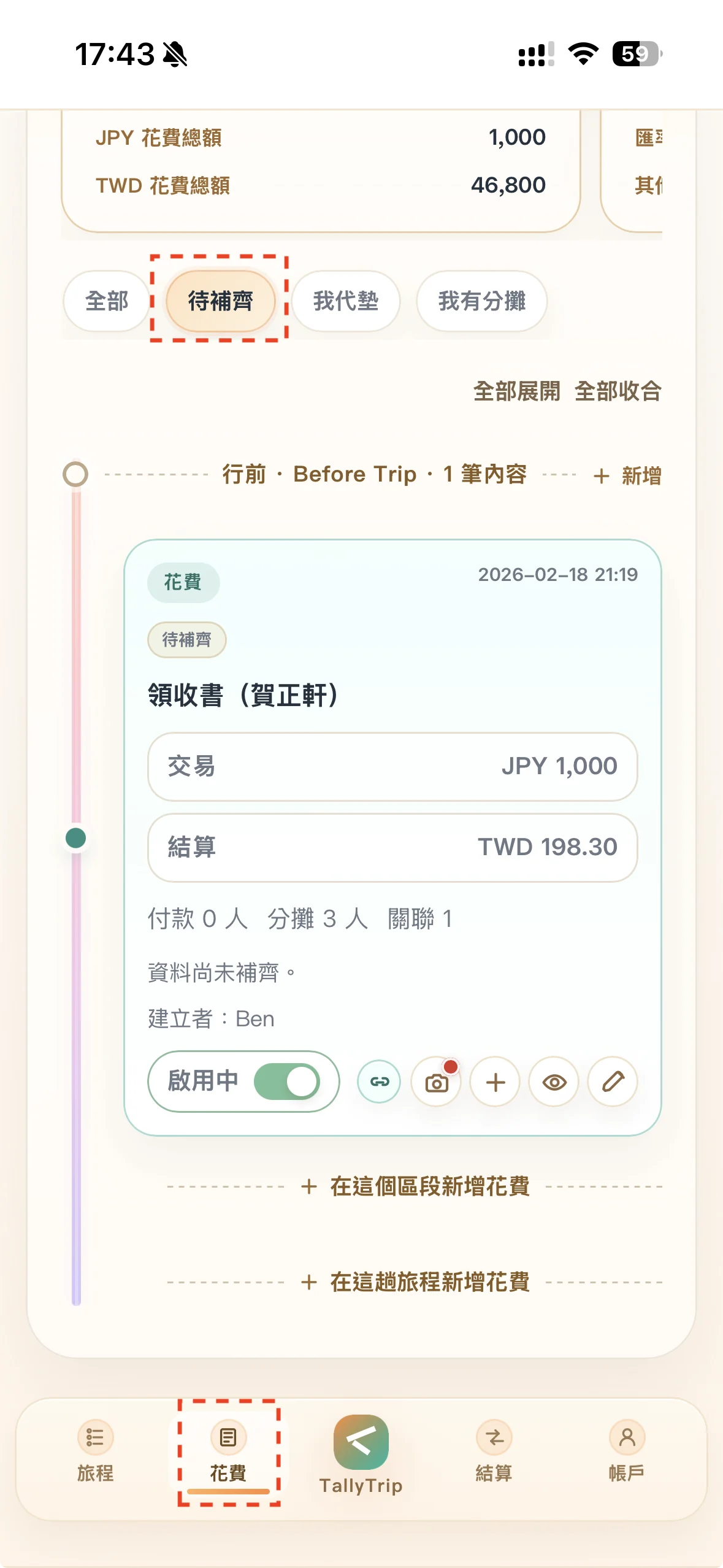
用待補齊篩選找出還缺付款、分攤、匯率或結帳金額的花費。
旅途中先用待補齊篩選掌握整理進度,回程後再逐筆補完整。

這一步的目的不是在旅途中完成所有結算,而是先掌握花費整理進度。等回程後,再接著核對花費查看多幣別收付,最後完成分帳

Section 4

回程後:核對花費、查看收付、完成分帳

回程後的重點是把旅途中先記下來的資料整理成可分帳結果:核對花費 -> 查看多幣別收付 -> 完成分帳

核對花費

花費頁 資料檢查 付款 / 分攤對帳

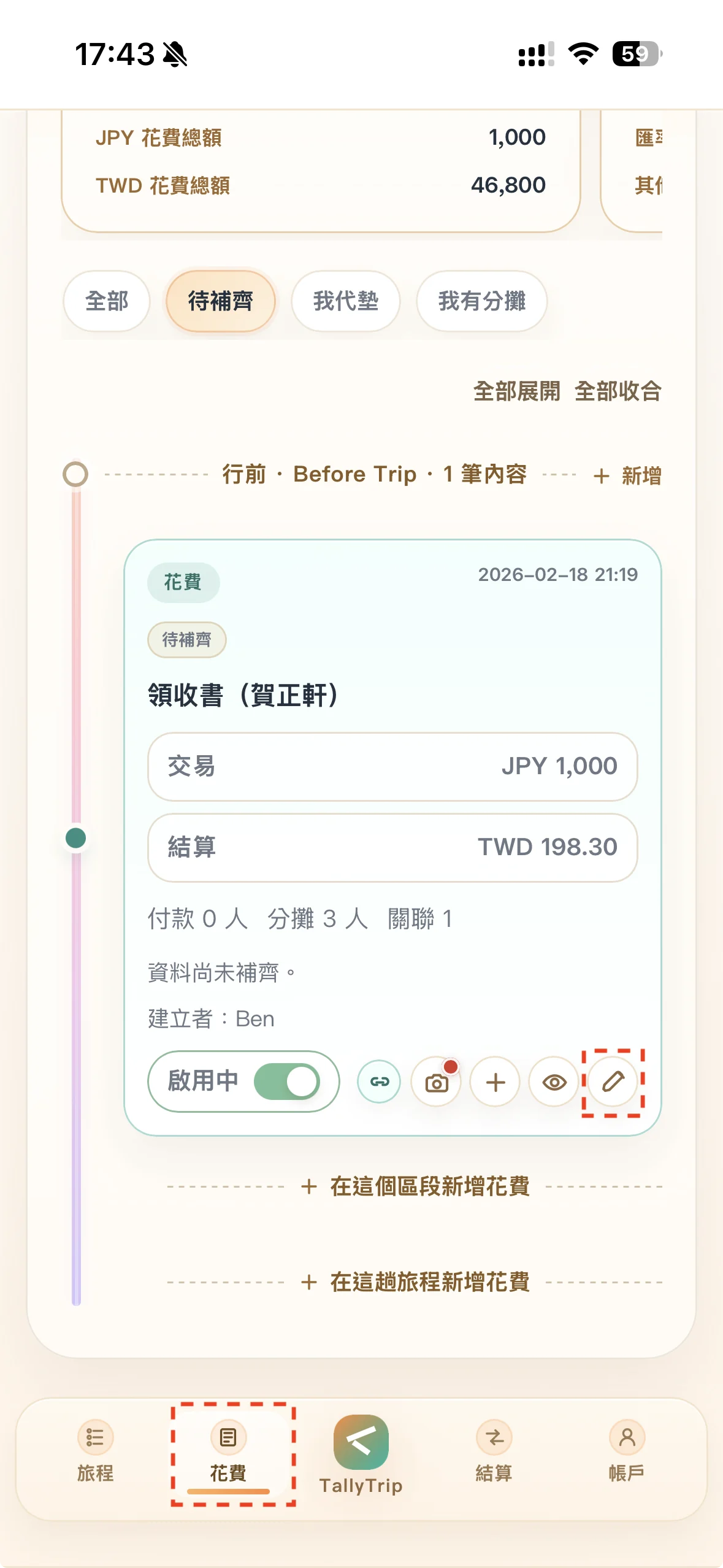
回程後先回到花費頁,切到 待補齊前面那筆外幣收據因為沒有填「代墊/付款」,會留在待補齊清單;這裡先確認花費摘要、幣別、時間軸,以及它為什麼還不能納入結算。

回程後先用待補齊篩選找出還不能納入結算的花費。

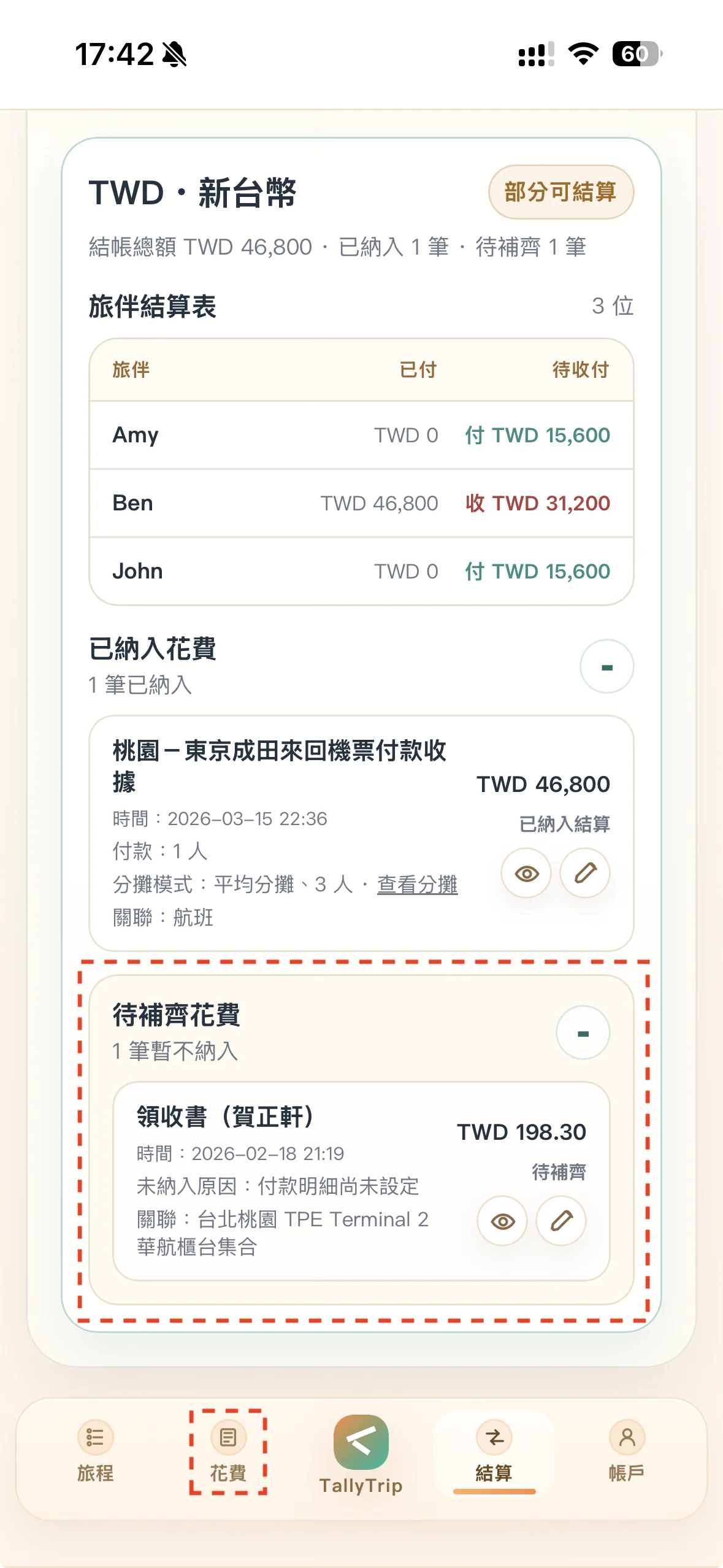
如果在補齊前就直接跳到結算頁,結算頁也會標示 待補齊花費,並顯示有幾筆暫不納入。這個提示代表它們還不能當成最後分帳依據,要先回到花費頁補資料。

待補齊花費在結算頁會被提示為暫不納入。
資料還沒補齊時,結算頁會提示有花費暫不納入,提醒先回花費頁補資料。

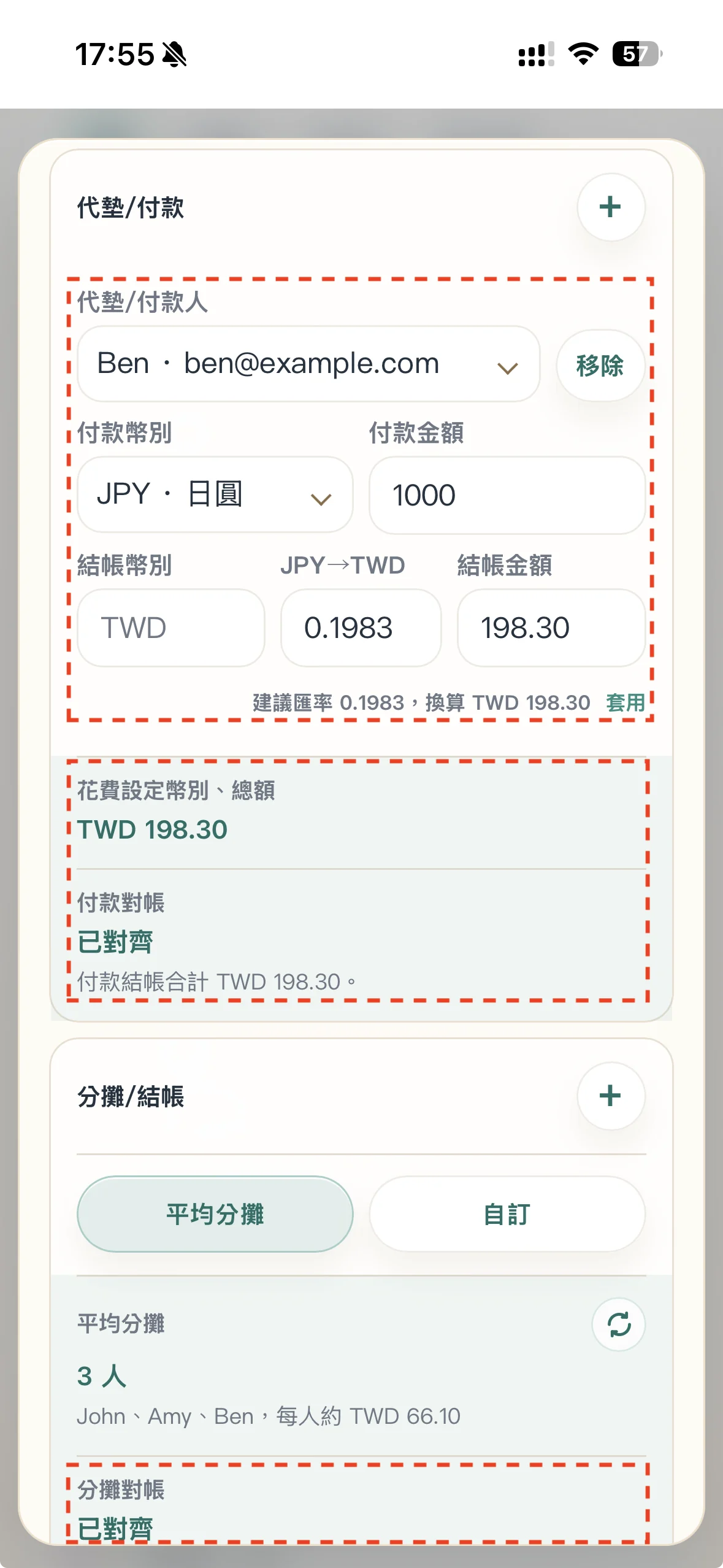
接著回到那張待補齊花費卡,點擊卡片上的編輯按鈕,開啟編輯花費視窗。這筆缺的是付款人,所以把付款人補成 Ben;因為他當下付的是日幣,付款幣別與金額填 JPY 1,000。前面這筆費用已設定為用台幣結帳,所以付款對帳會用台幣呈現。

從待補齊花費卡片進入編輯花費視窗。
從待補齊花費卡片進入編輯花費視窗,準備補上缺漏資料。
補上付款人與付款金額,並確認付款對帳與分攤對帳。
補上付款人與付款金額後,透過付款對帳與分攤對帳確認跨幣別資料是否一致。

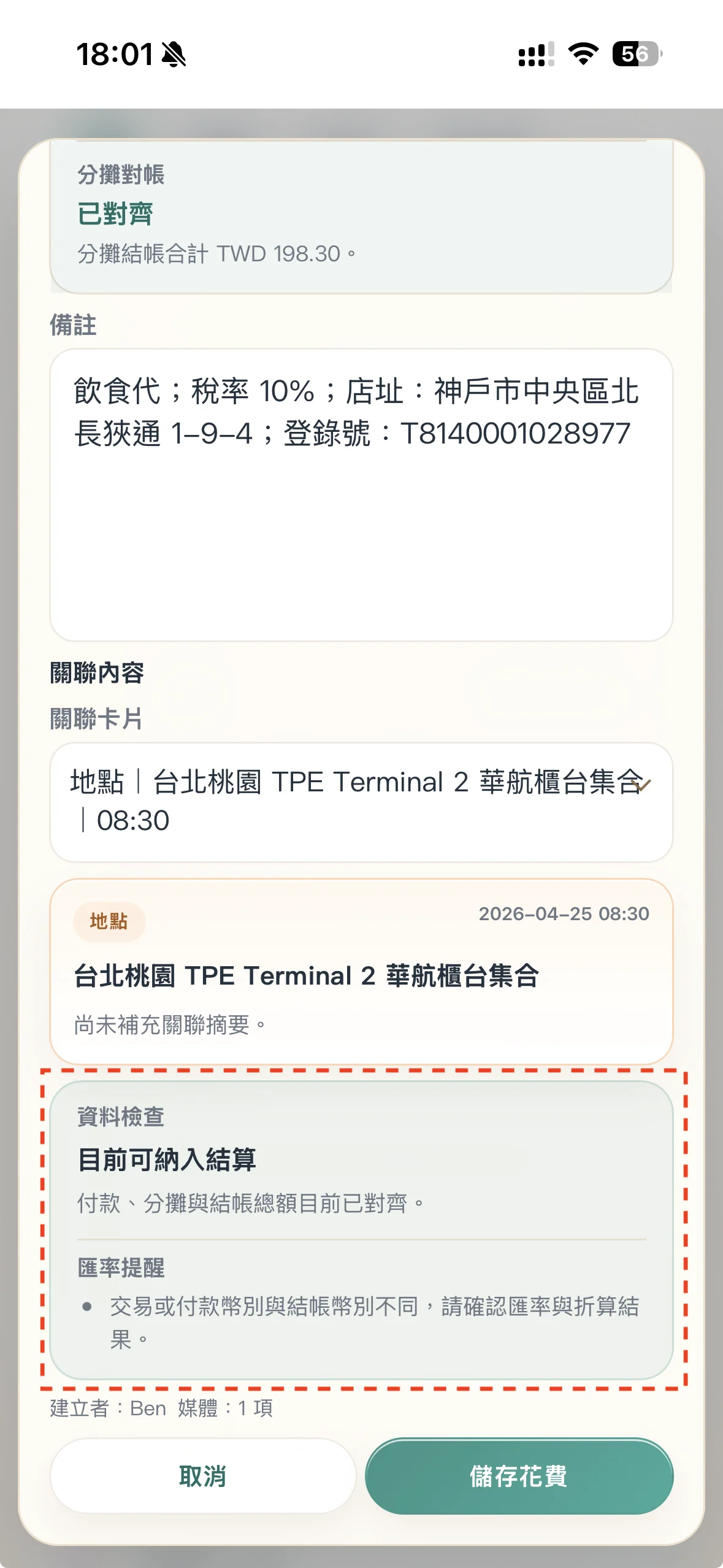
花費表單裡的 資料檢查付款對帳分攤對帳,可以協助判斷這筆花費是否能納入結算。跨幣別填寫付款資訊時,要特別確認幣別與金額是否對應;確認資料檢查沒有問題後,再儲存花費。

儲存前確認資料檢查已通過,讓花費能納入結算。
儲存前確認資料檢查已通過,讓這筆花費可以正確納入結算。

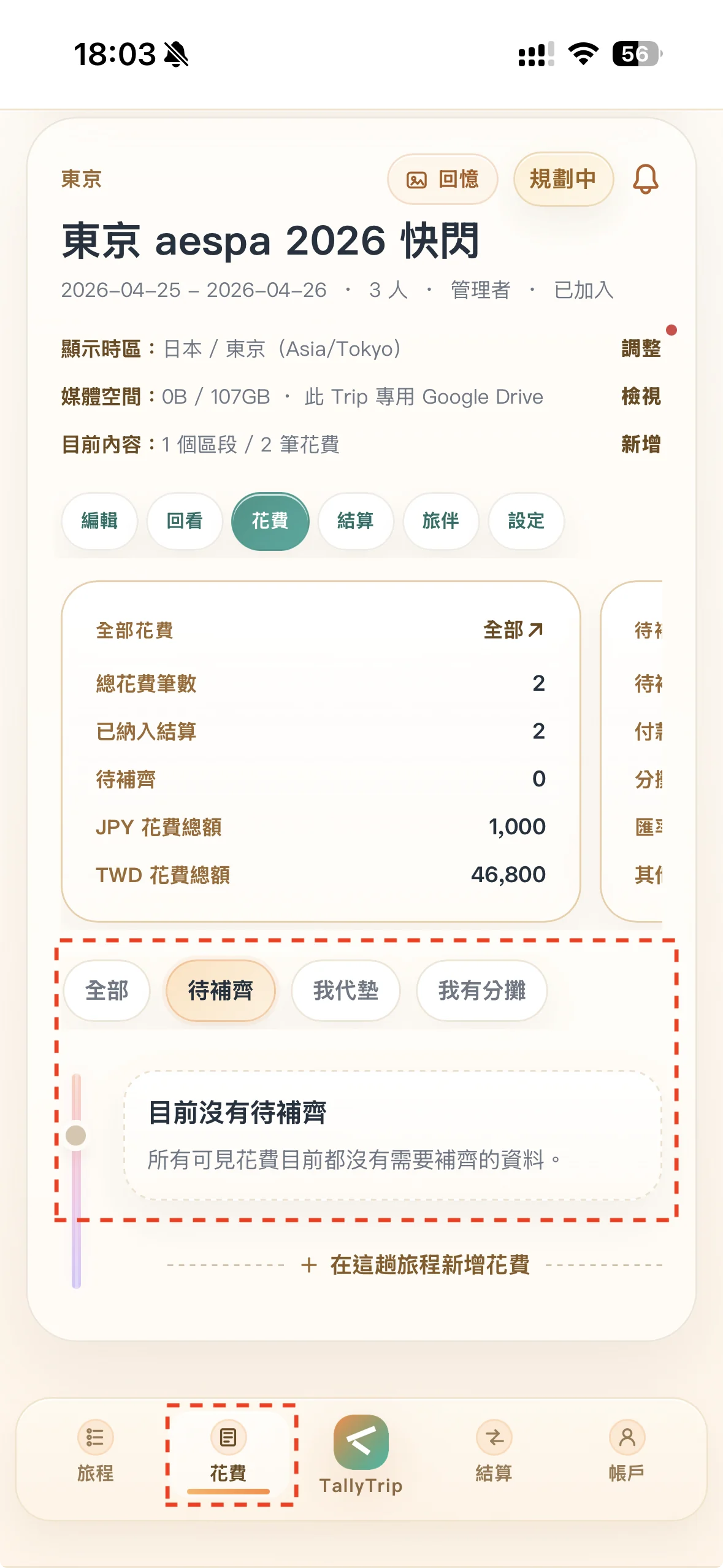
在花費頁把待補齊項目逐筆補完後,切在 待補齊 篩選時,畫面會顯示目前沒有待補齊項目。確認這裡已經清空後,就可以進入結算頁查看多幣別收付與分帳結果

待補齊項目都補完後,確認沒有剩餘待補齊花費。
待補齊項目都補完後,先確認沒有剩餘待補齊花費,再前往結算頁。

查看多幣別收付

結算頁 TWD JPY

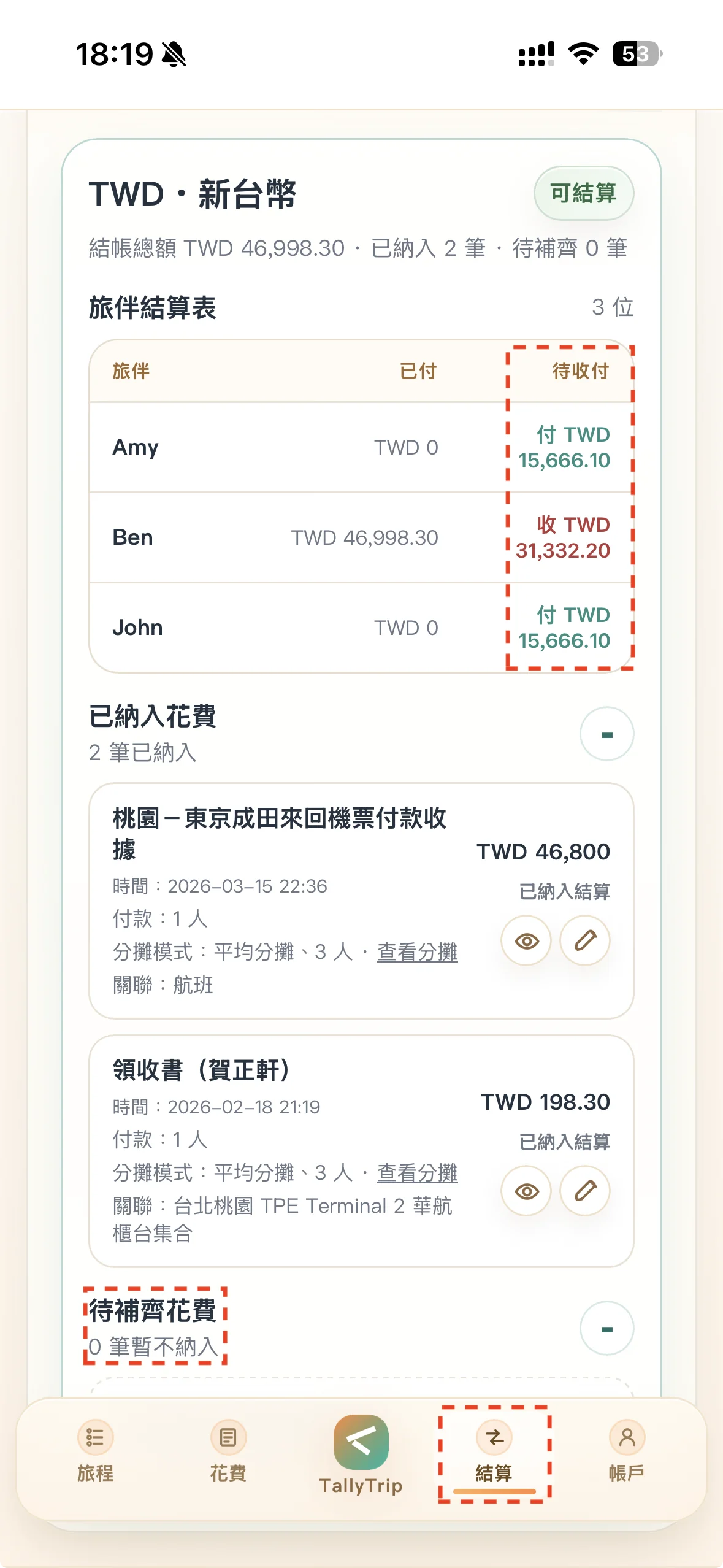
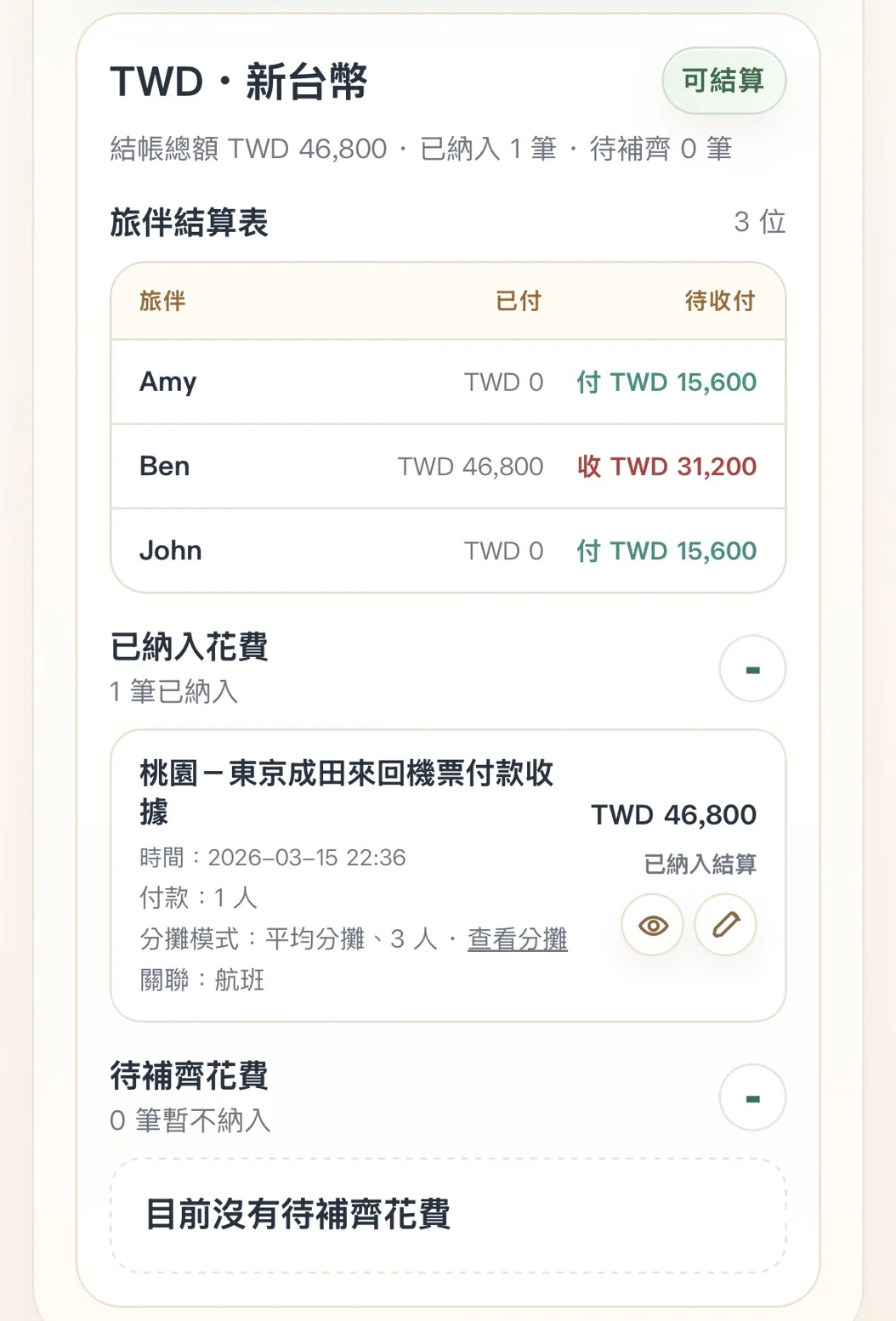
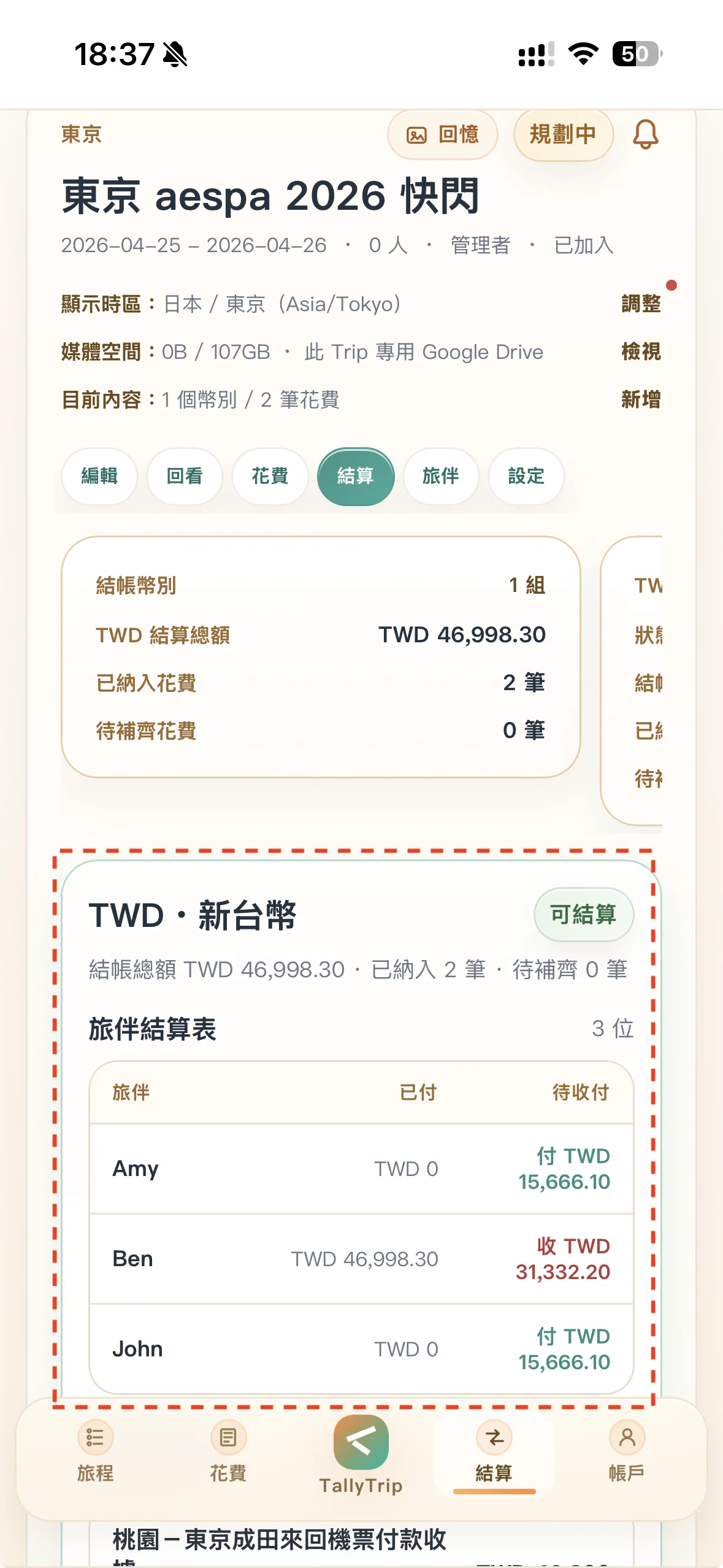
花費資料整理完成後,前往結算頁查看每個結帳幣別的結果。如果這趟旅程目前所有花費都設定為 TWD 結帳,結算頁會集中顯示台幣待收付,讓你先確認每位旅伴在 TWD 下誰該收、誰該付。

所有花費都用台幣結帳時,結算頁會集中顯示 TWD 待收付。

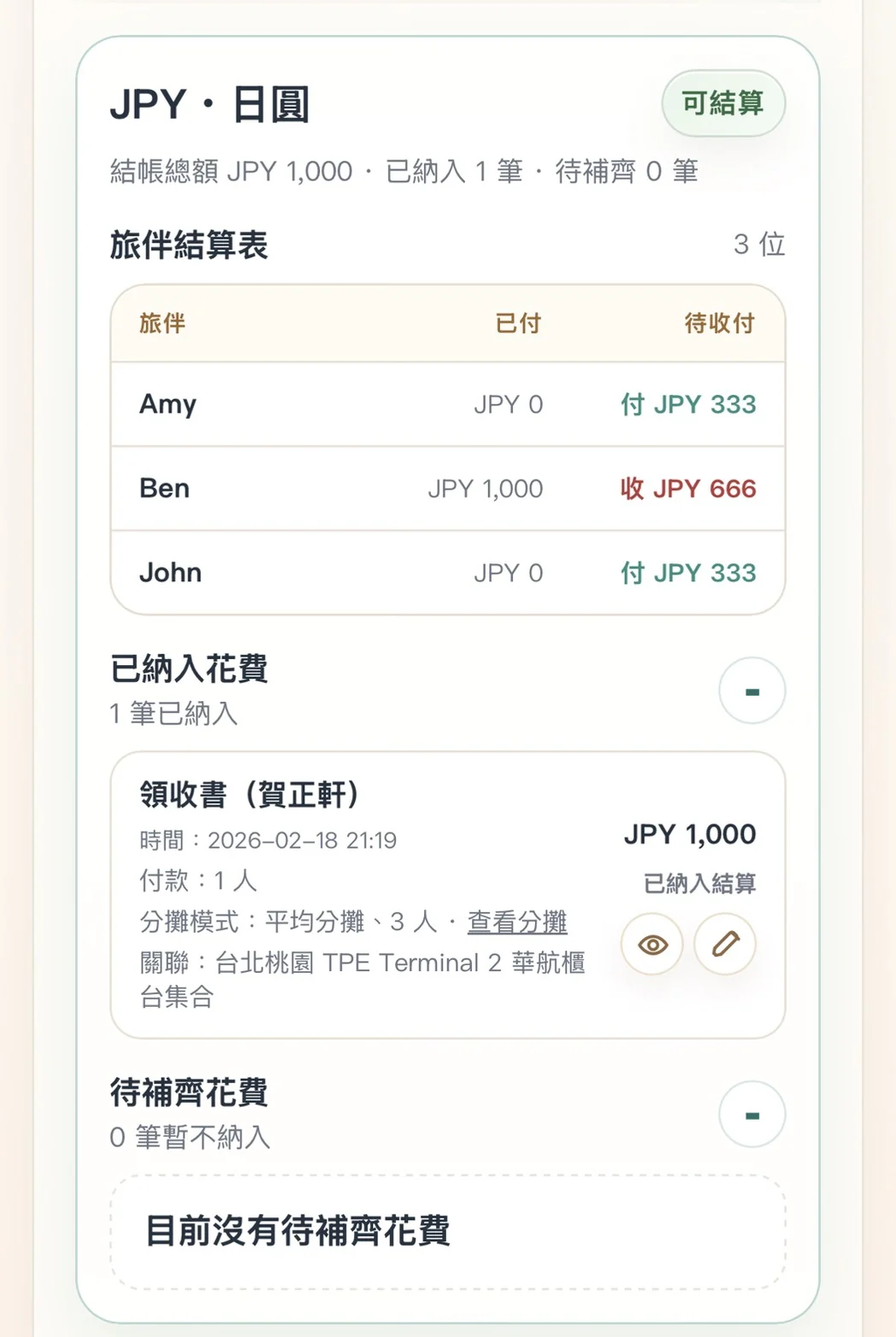
多幣別旅程不需要硬合成單一金額。為了示範多幣別結算,這裡把其中一筆花費改成 JPY 結帳;回到結算頁後,日幣與台幣會分成不同幣別區塊。先分別確認 JPYTWD 的來源花費與旅伴待收付,再進入實際付款。

若有花費保留日幣結帳,結算頁會獨立顯示 JPY 分區。
多幣別結帳時,台幣花費會留在 TWD 分區核對。

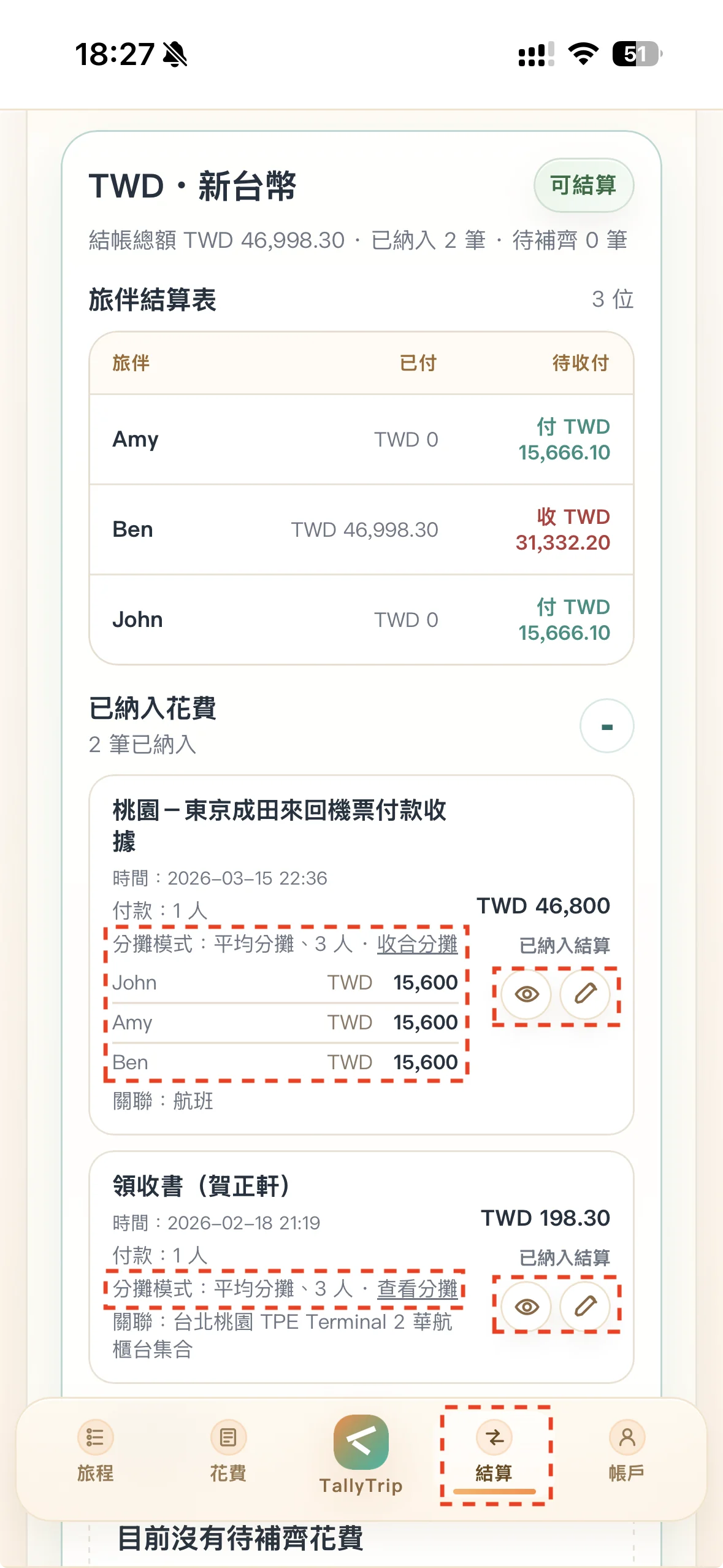
在結算頁也可以點擊花費卡片上的 查看分攤,快速確認某一筆花費分到每位旅伴身上的金額。若分攤結果看起來不對,可以用卡片上的檢視或編輯按鈕查看完整花費、修正來源內容;也可以回到花費頁再調整

從結算頁查看單筆花費分攤,也能快速檢視或編輯來源花費。
從結算頁查看單筆花費如何分攤到每位旅伴,也能快速檢視或編輯來源花費。

完成分帳

結算頁 待收付 實際付款

前面的核對都完成後,就可以依每個幣別的旅伴結算表進行實際分帳。這裡看的不是單一總額,而是 TWD、JPY 等不同結帳幣別下,各自誰要收、誰要付。

依每個幣別的旅伴結算表完成實際分帳。
依每個幣別的旅伴結算表完成實際分帳,避免把不同幣別混成一筆。

付款前如果想確認某一筆收付怎麼來,可以回到前一步的 查看分攤 或使用花費卡片的檢視 / 編輯操作。確認無誤後,再照結算表列出的幣別與待收付結果完成付款或收款。

Section 5

完成後:用回看頁重看旅程與回憶

回看旅程與整理好的回憶

回看頁 回憶 Google Drive

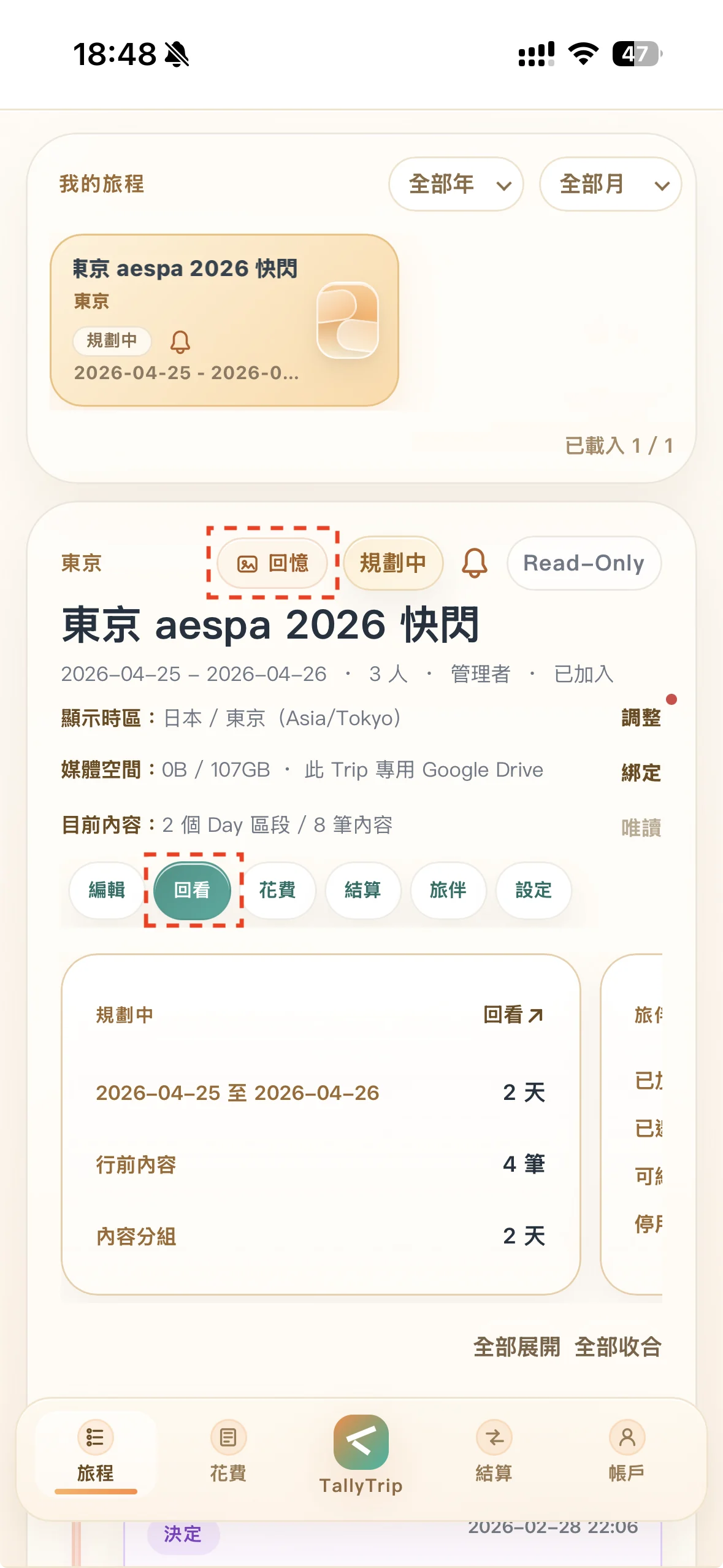
完成分帳後,回到東京 aespa 2026 快閃,從快速按鈕進入「回看」頁。前面整理好的內容會在這裡回到一條時間線:行前安排、演唱會當天的移動、旅途中留下的照片與票券,以及回程後整理好的花費結果,都可以一起對照。進入回看頁後,先沿著時間線回顧這趟行程,再點擊「回憶」按鈕查看旅途中累積的媒體內容。

從回看頁重新看這趟旅程的行程,並進入回憶內容。
從回看頁重新看東京 aespa 2026 快閃的行程,並點擊回憶查看媒體內容。

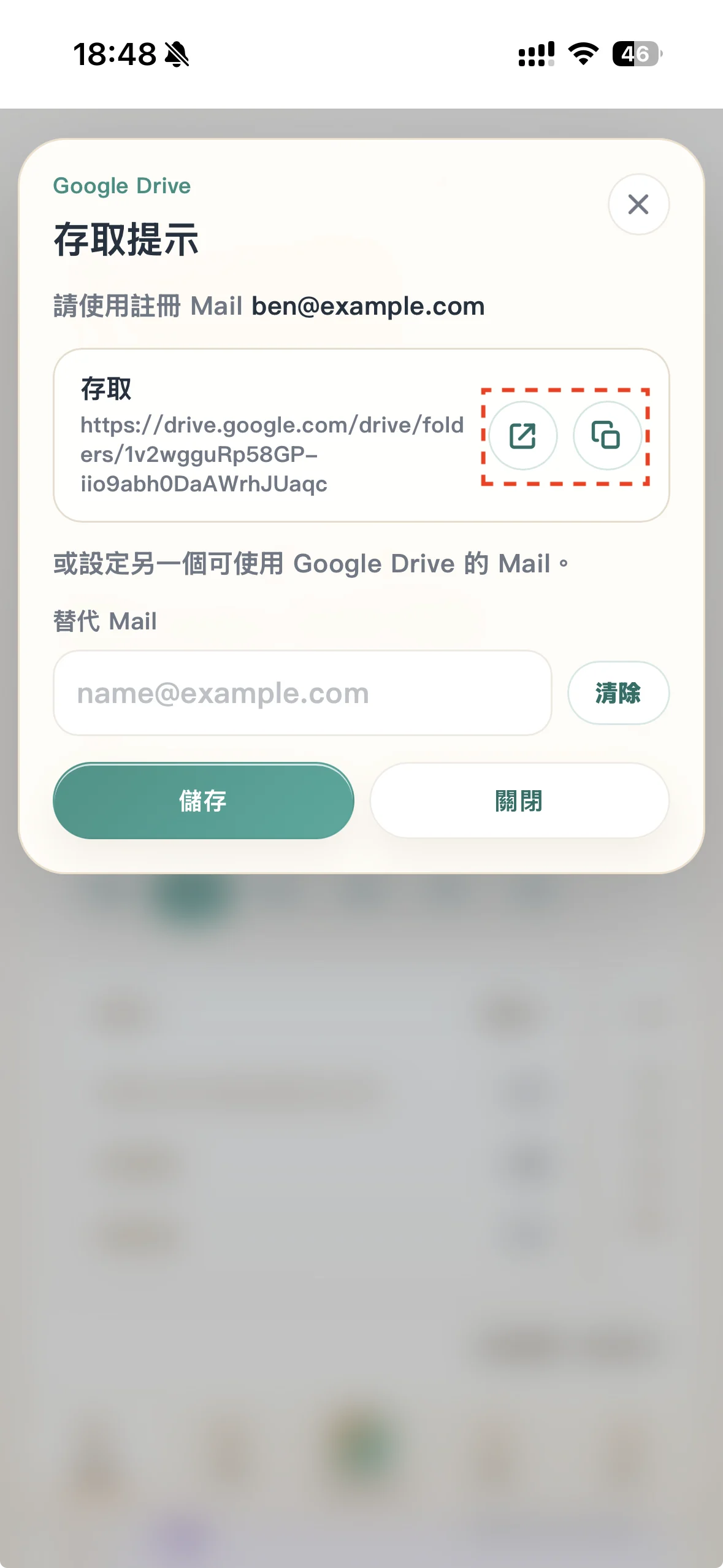
點進回憶後,TallyTrip 會帶出這趟 Trip 對應的 Google Drive 入口。使用者可以複製 Google Drive 連結,也可以直接點擊「開啟新分頁」前往 Google Drive;這個入口會接回前面建立旅程時綁定的個人 Google Drive

從回憶內容複製 Google Drive 連結,或直接開啟新分頁。
在回憶內容中複製 Google Drive 連結,或直接開啟新分頁查看雲端資料。

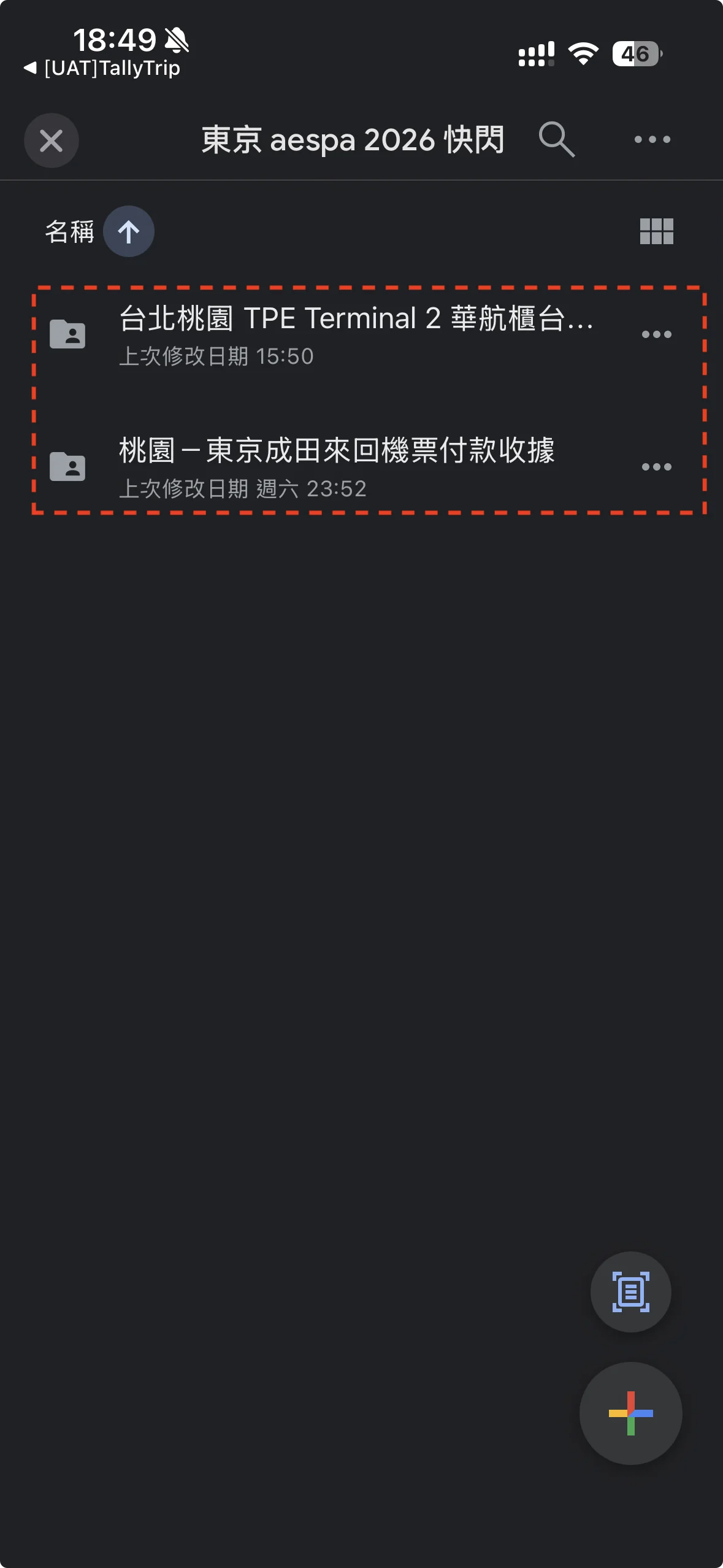
打開 Google Drive 後,可以看到照片已經依旅程脈絡整理好。演唱會現場、票券、收據和旅途中上傳的照片,不只是散在手機相簿裡,而是能回到東京 aespa 2026 快閃的資料夾中查看。

在 Google Drive 查看已依旅程脈絡整理好的照片。
在 Google Drive 中查看已依東京 aespa 2026 快閃脈絡整理好的照片與附件。

這趟範例走到這裡,可以把各頁的用途整理成下面幾個角色:

  1. 旅程總覽頁:底部列 TallyTrip Logo,旅程入口,用來建立或切換旅程,並確認每趟旅程的基本狀態。
  2. 旅程編輯區:安排時間線、建立 TripItem,讓照片、票券、收據與花費接回對應行程。
  3. 旅程回看頁:沿著整理好的時間線回顧旅程,並從「回憶」進入媒體成果。
  4. 旅程花費頁:集中核對付款、分攤、匯率、待補齊狀態,以及由收據建立出的花費。
  5. 旅程結算頁:依結帳幣別整理旅伴待收付,作為實際分帳依據。
  6. Google Drive:綁定個人的 Google Drive 保存旅程照片與附件原檔,以資料夾方式查看分類好的素材;素材放在自己可管理的雲端空間裡,使用起來更安心。
  7. 帳戶中心:管理 Google Drive 綁定、替代 Email、App 安裝、頭貼與密碼等帳戶設定。
下一步

讓每趟旅程,都有完整可回看的脈絡

TallyTrip 整理的不是單一功能,而是一趟旅程從開始到結束留下的所有脈絡:出發前的安排、旅途中的照片與收據、回程後的花費核對、多幣別結算,以及存放在個人 Google Drive 裡的原檔。從東京 aespa 2026 快閃開始,可以看見一趟旅程如何被建立、紀錄、整理,最後成為可以回看也可以完成分帳的完整 Trip。

想先安裝到手機或電腦? 安裝 TallyTrip APP
需要進一步協助? 聯絡支援